EPIKUR e-therapie ONLINE aktivieren
Online-Terminvergabe, Kalendersynchronisation, Modul aktivieren, Standort, Synchronisation, Therapeuten-App
Dieser Artikel stammt aus unserer bisherigen FAQ. Wir bringen ihn gerade in Aufbau und Stil des neuen Hilfe-Centers.
Wenn Sie zusätzlich zu EPIKUR e-therapie PLUS auch EPIKUR e-therapie ONLINE gebucht haben, schalten Sie die Online-Funktionen im Administrator frei. Danach führt ein Einrichtungsassistent die Benutzer durch die Einrichtung der Therapeuten-App.
Voraussetzungen:
- Sie verwenden EPIKUR e-therapie PLUS in der Einzelplatz- oder Netzwerkvariante.
- Sie haben EPIKUR e-therapie ONLINE zusätzlich gebucht.
Hinweis: Eine neue Lizenz spielen Sie nicht ein. Epikur aktiviert das Modul nach Abschluss der Bestellung.
Online-Funktionen aktivieren
- Erstellen Sie eine Datensicherung, wie in Datensicherung erstellen beschrieben.
- Öffnen Sie an einem beliebigen EPIKUR-Client den Administrator.
- Wählen Sie den Benutzer aus.
- Klicken Sie in der Aktionsleiste auf Gruppenzuordnung.
- Weisen Sie dem Benutzer das Modul e-therapie Online zu.
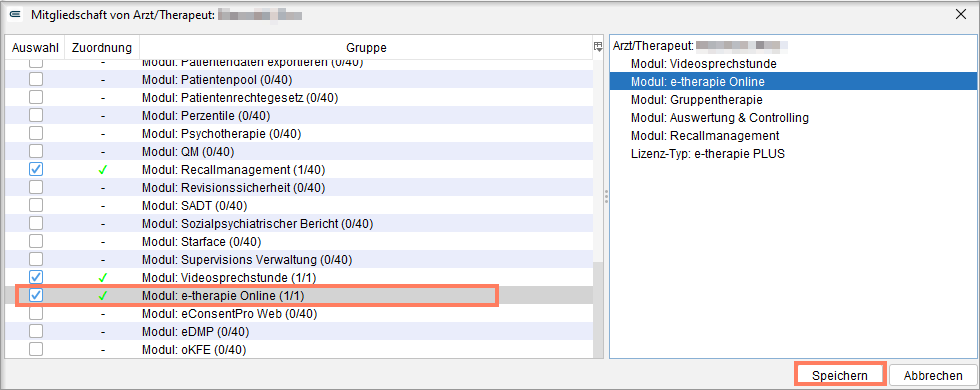 Helfern weisen Sie das Modul nicht zu, da sie die Online-Funktionen nicht nutzen können. Wie Sie Module zuweisen, beschreibt Module zuordnen.
 - Wählen Sie im Administrator die Ansicht Online-Funktionen.
- Aktivieren Sie die Synchronisation mit den EPIKUR-Servern.
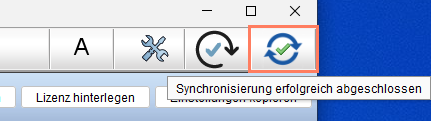
EPIKUR zeigt rechts in der Symbolleiste ein grünes Häkchen an.
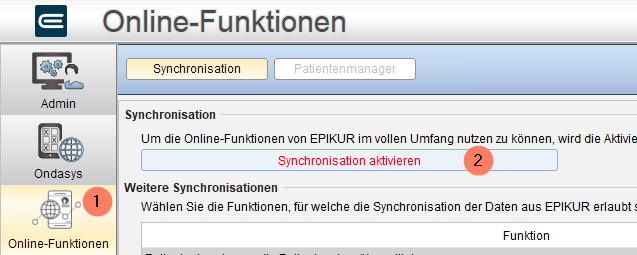
Ergebnis: Bei der nächsten Anmeldung des Benutzers startet der Einrichtungsassistent und führt durch die Einrichtung der Therapeuten-App.
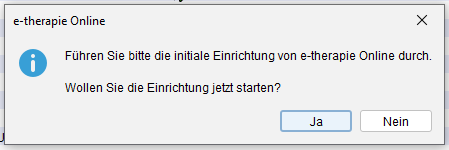
Wichtig: Wenn der Einrichtungsassistent nicht erscheint und statt des grünen Häkchens ein rotes Ausrufezeichen angezeigt wird, wenden Sie sich bitte an die Anwendungsberatung unter +49 30 340 601 122 oder kundenbetreuung@epikur.de.
Kalender und Online-Terminvergabe freigeben
Damit Sie die Kalender online nutzen können, insbesondere mit der Online-Terminvergabe, geben Sie die Kalender zusätzlich frei.
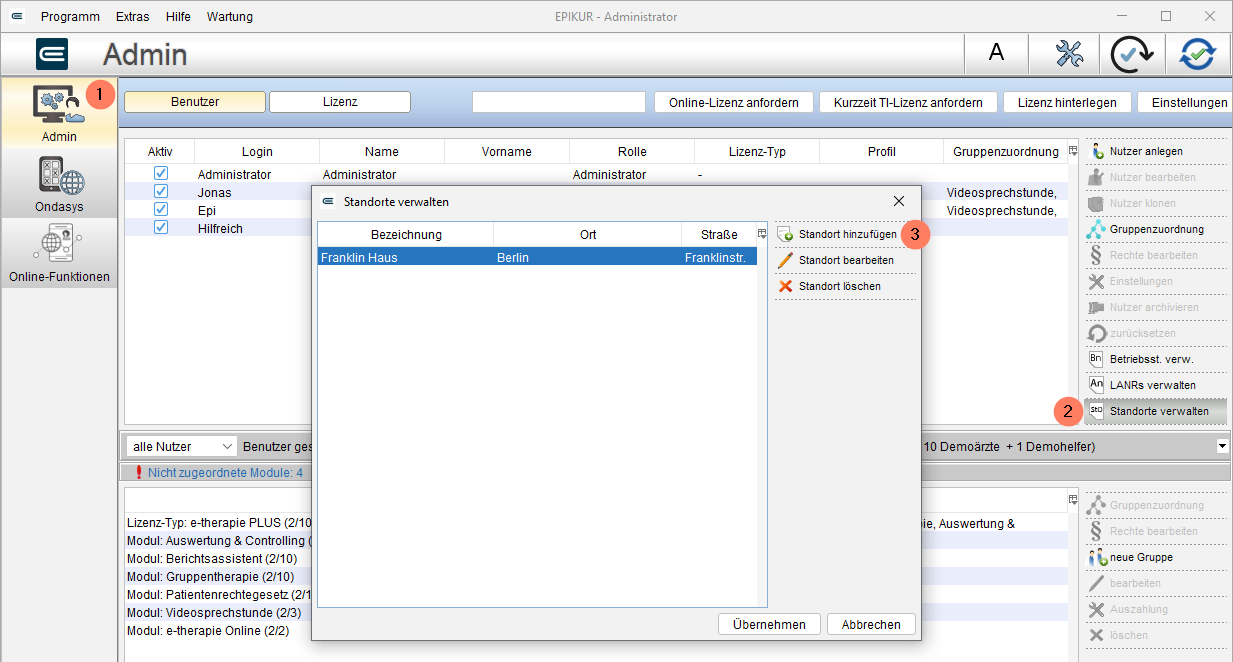
- Klicken Sie im Administrator in der Aktionsleiste auf Standorte verwalten.
- Legen Sie einen Standort an.
- Wählen Sie die Ansicht Online-Funktionen.
- Geben Sie im Bereich Synchronisationen der Kalender die gewünschten Kalender frei.
- Weisen Sie jedem Kalender den angelegten Standort zu.
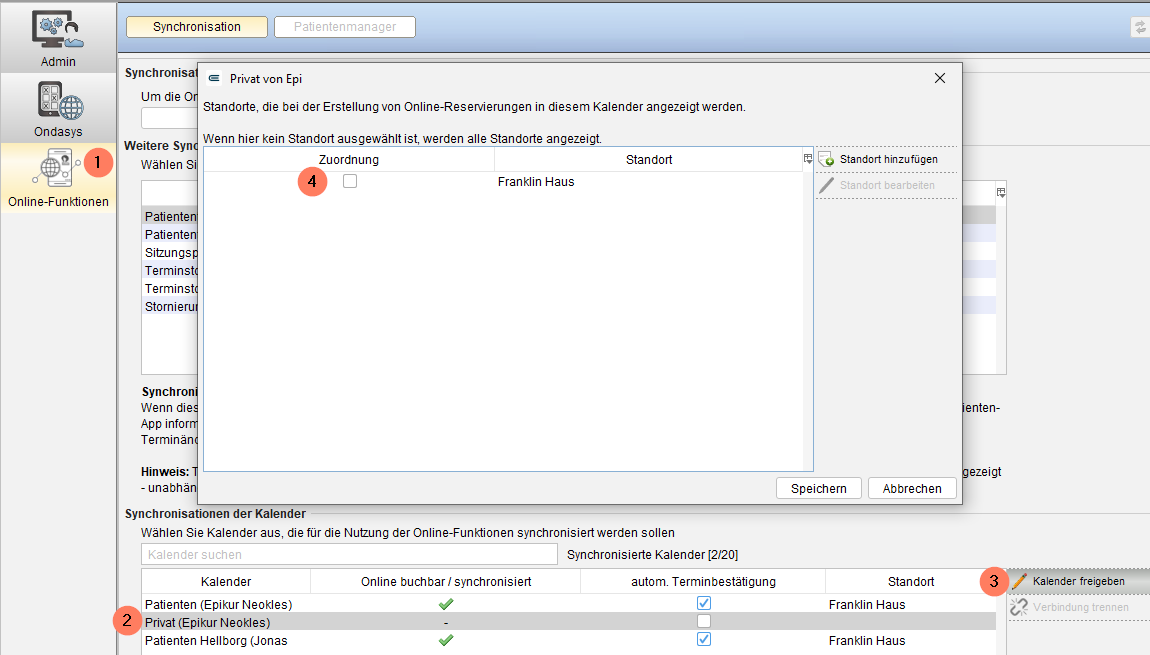
Ergebnis: Die freigegebenen Kalender stehen für die Online-Funktionen zur Verfügung.
Wie Sie die Online-Terminvergabe einrichten, beschreibt Online-Terminvergabe konfigurieren. Wie mehrere Benutzer einen Online-Kalender nutzen, beschreibt Online-Kalender für mehrere Benutzer freigeben.
War dieser Artikel hilfreich?
Danke für Ihre Rückmeldung.