eArztbrief versenden, signieren und bearbeiten
eArztbrief, QES, Signatur, KIM-Nachricht
Dieser Artikel stammt aus unserer bisherigen FAQ. Wir bringen ihn gerade in Aufbau und Stil des neuen Hilfe-Centers.
Sie signieren einen eArztbrief mit der qualifizierten elektronischen Signatur (QES) und versenden ihn über KIM. Einen aus einer Briefvorlage erstellten eArztbrief können Sie nachträglich bearbeiten.
eArztbrief signieren und versenden
Den Signaturvorgang starten Sie in der Patientenakte über Signieren oder automatisch beim Versenden als KIM-Nachricht.
- Markieren Sie in der Patientenakte das eArztbrief-Element.
- Klicken Sie in der Aktionsleiste auf Versenden.
- Wählen Sie als KIM-Nachricht. EPIKUR startet den Signaturvorgang.
- Versenden Sie den eArztbrief wie eine gewohnte KIM-Nachricht.
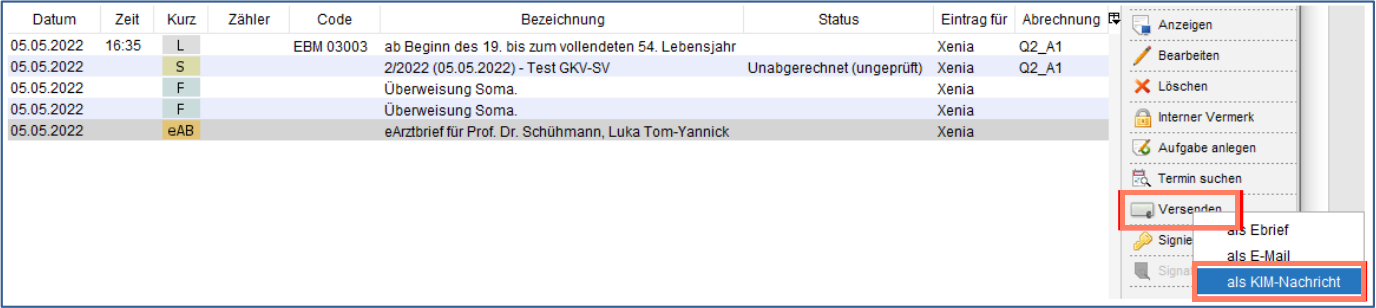
Ergebnis: Der eArztbrief ist signiert und über KIM versendet.
eArztbrief bearbeiten
Einen aus einer Briefvorlage erstellten eArztbrief ändern Sie über Bearbeiten. Einen aus einem Formular erstellten eArztbrief können Sie nicht nachträglich bearbeiten.
Wichtig: Beim Bearbeiten wird eine vorhandene qualifizierte elektronische Signatur ungültig und gelöscht. Signieren Sie den eArztbrief nach der Bearbeitung erneut.
- Klicken Sie in der Patientenakte auf Bearbeiten. EPIKUR öffnet die Word-Datei des eArztbriefs.
- Ändern Sie den eArztbrief in der Word-Datei. EPIKUR überträgt die Änderungen automatisch in das PDF des eArztbriefs.
- Klicken Sie auf Signieren, um den eArztbrief erneut zu signieren.
Ergebnis: Der eArztbrief enthält die Änderungen.
War dieser Artikel hilfreich?
Danke für Ihre Rückmeldung.