eEB anfordern
eEB, QR-Code
Dieser Artikel stammt aus unserer bisherigen FAQ. Wir bringen ihn gerade in Aufbau und Stil des neuen Hilfe-Centers.
Die elektronische Ersatzbescheinigung (eEB) fordern Sie auf zwei Wegen bei der Krankenkasse eines Patienten an. Entweder fordert die Praxis sie aus EPIKUR an. Oder der Patient fordert sie über einen QR-Code an, den Sie in der Praxis auslegen. Die Krankenkasse antwortet mit einer KIM-Nachricht, die im Erfolgsfall die eEB enthält. Wie Sie die eEB dem Patienten zuordnen, beschreibt eEB empfangen.
Weg 1: Als Praxis aus EPIKUR anfordern
-
Öffnen Sie die Patientenakte.
-
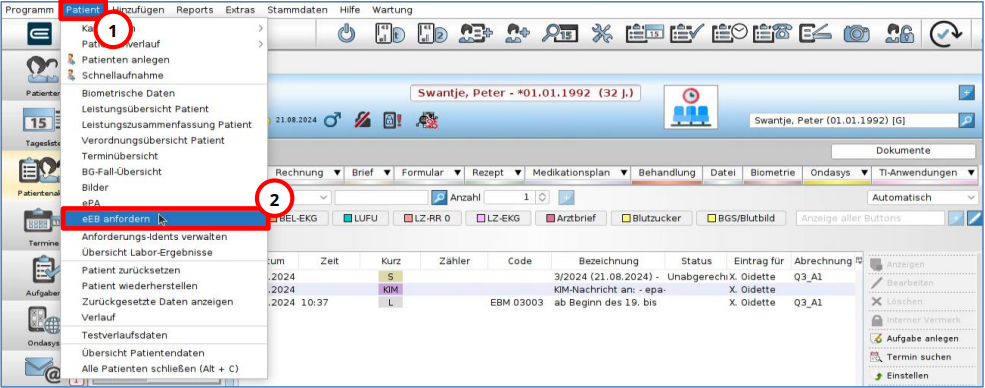
Wählen Sie Patient > eEB anfordern. EPIKUR öffnet die Anforderung. Sie ist noch nicht abgesendet.
-
Aktivieren Sie das Kontrollkästchen Patient hat dem Anfordern der eEB zugestimmt, wenn der Patient zugestimmt hat.

-
Klicken Sie auf Versenden. EPIKUR fordert die eEB bei der Krankenkasse an, die in den Patientendaten hinterlegt ist.
Ist Ihrem Benutzerkonto nur ein KIM-Postfach zugewiesen, ist die Anforderung damit versendet. Sind mehrere KIM-Postfächer zugewiesen, fragt EPIKUR nach Versenden das Standardpostfach ab.
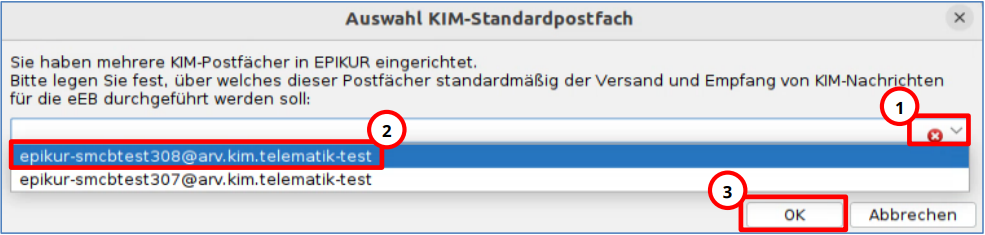
- Wählen Sie in der Auswahlliste das Postfach.
- Klicken Sie auf OK.
Hinweis: Das Standardpostfach ändern Sie später wie in Standardpostfach für eEB anpassen beschrieben.
Ergebnis: Die Anforderung ist an die Krankenkasse versendet. Die Antwort erhalten Sie als KIM-Nachricht.
Weg 2: Patient fordert über QR-Code an
Sie erzeugen einen QR-Code mit Ihrer KIM-Adresse und legen ihn in der Praxis aus. Patienten scannen den QR-Code mit der App ihrer Krankenkasse und fordern die eEB damit selbst für Ihre Praxis an. Die eEB erhalten Sie anschließend als KIM-Nachricht.
-
Öffnen Sie Programmeinstellungen > Kommunikation > KIM.
-
Klicken Sie auf QR-Code erstellen.
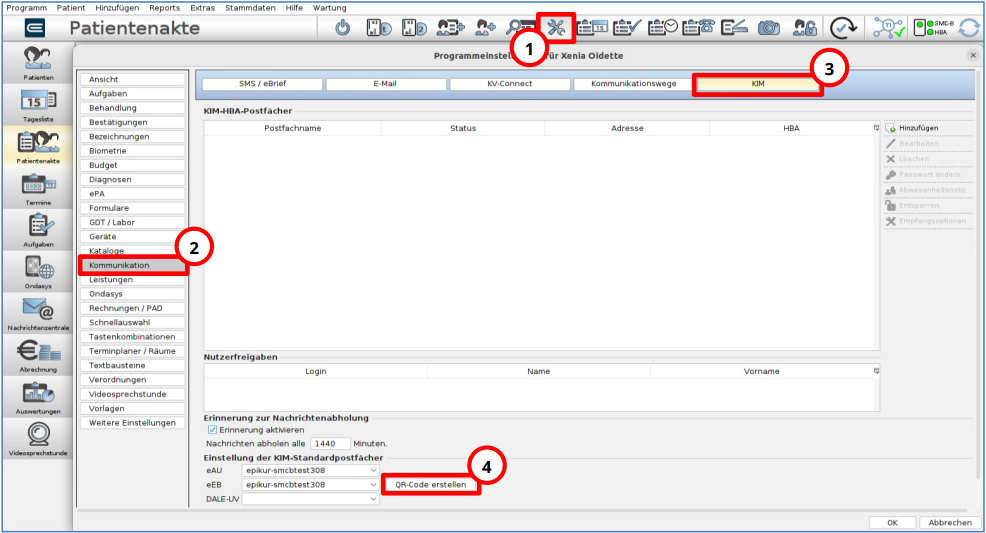
EPIKUR öffnet das Dialogfenster Weiterleitung QR-Code.
-
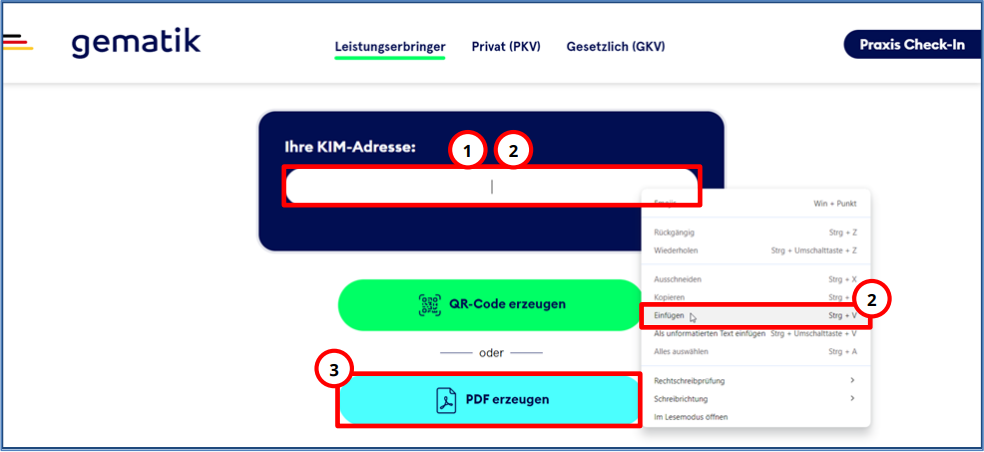
Klicken Sie auf Weiterleitung zur QR-Code-Generierung. EPIKUR kopiert Ihre KIM-Adresse in die Zwischenablage und öffnet die Webseite der gematik.
-
Klicken Sie auf der Webseite der gematik mit der rechten Maustaste in das Eingabefeld Ihre KIM-Adresse.
-
Wählen Sie Einfügen.
-
Klicken Sie auf PDF erzeugen. Die Webseite erzeugt eine PDF-Datei mit dem QR-Code.
-
Drucken Sie die PDF-Datei aus.
Ergebnis: Patienten fordern die eEB über den ausgelegten QR-Code selbst bei ihrer Krankenkasse an.
War dieser Artikel hilfreich?
Danke für Ihre Rückmeldung.