Widerspruch gegen das Hochladen und Einwilligung verwalten
ePA 3.0, Widerspruch, Einwilligung
Dieser Artikel stammt aus unserer bisherigen FAQ. Wir bringen ihn gerade in Aufbau und Stil des neuen Hilfe-Centers.
Widerspricht ein Patient dem Einstellen von Dokumenten in die ePA, hinterlegen Sie den Widerspruch. Das geht zentral für alle Dokumente oder einzeln für ein Dokument. Zentral hinterlegen Sie außerdem die Einwilligung zum Hochladen von genetischen Analysen.
Widerspruch zentral hinterlegen
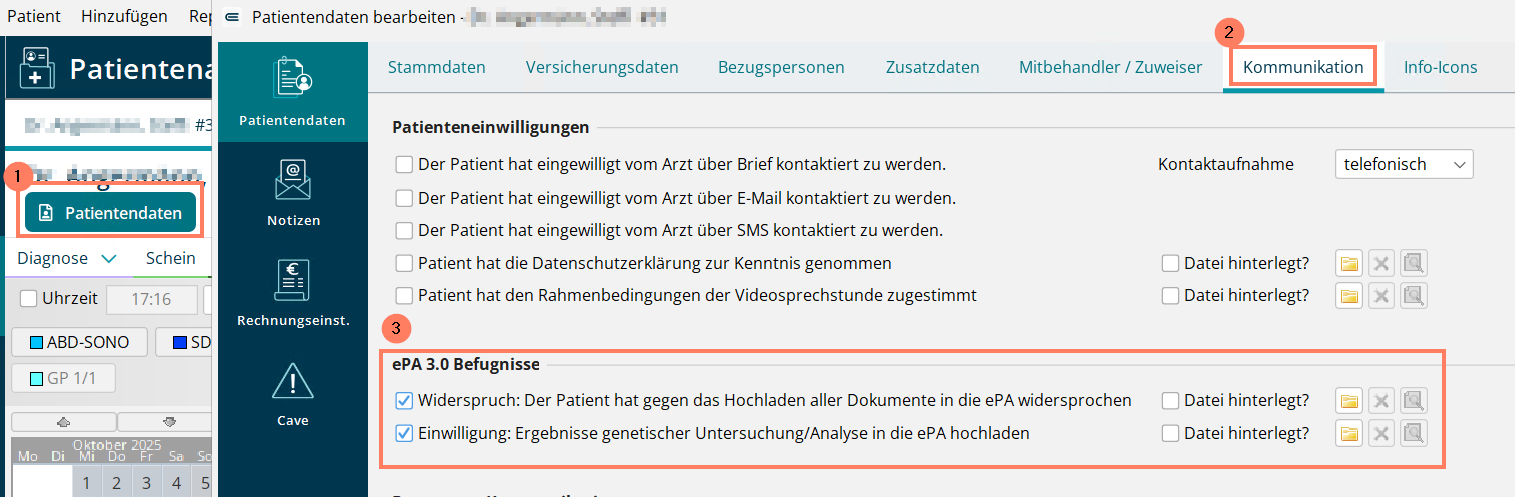
- Öffnen Sie Patientendaten > Kommunikation.
- Aktivieren Sie im Bereich ePA 3.0 Befugnisse das Kontrollkästchen Widerspruch: Der Patient hat gegen das Hochladen aller Dokumente in die ePA widersprochen.
Im selben Bereich aktivieren Sie das Kontrollkästchen Einwilligung: Ergebnisse genetischer Untersuchung/Analyse in die ePA hochladen, wenn der Patient eingewilligt hat.
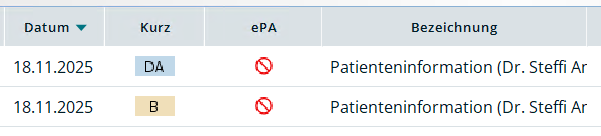
Ab dem Hinterlegen des Widerspruchs kennzeichnet EPIKUR alle neu erstellten Dokumente in der Patientenakte mit einem Warnsymbol. Es zeigt, dass das Dokument nicht in die ePA hochgeladen werden soll. Die Schaltfläche ePA hinzufügen ist für diese Dokumente deaktiviert. Das Warnsymbol erscheint nur bei Dokumenten, die in die ePA eingestellt werden können. Bereits vorhandene Dokumente erhalten es nicht.
Wenn Sie den zentralen Widerspruch später entfernen, bleiben bereits vergebene Warnsymbole bestehen. Dokumente, die Sie danach einstellen, erhalten keine Warnung mehr.
Widerspruch für ein einzelnes Dokument hinterlegen
- Öffnen Sie die Patientenakte.
- Klicken Sie beim Dokument in der Spalte ePA auf das Warnsymbol im rechten Teil der Schaltfläche ePA hinzufügen.
Solange ein Widerspruch vorliegt, ist die Schaltfläche ePA hinzufügen gesperrt, und Sie können das Dokument nicht hochladen.

Widerspruch für ein einzelnes Dokument entfernen
- Klicken Sie auf das Warnsymbol.
- Bestätigen Sie das Entfernen des Widerspruchs.
Ergebnis: Die Schaltfläche ePA hinzufügen steht für das Dokument wieder zur Verfügung.

Hinweis: Der Widerspruch in der Praxis wirkt sich nicht auf die eML oder auf E-Rezept-Verordnungen aus. Einem automatischen Befüllen der eML widerspricht der Patient gegenüber seiner Krankenkasse. Einen Widerspruch gegen das Einstellen einzelner Verordnungen gibt es in der Praxis nicht.
War dieser Artikel hilfreich?
Danke für Ihre Rückmeldung.