Auswerten und VerwaltenHow-ToEPIKUR
Zurück zu Auswerten und VerwaltenKartenlesegerät-Treiber unter Windows (64 Bit) aktualisieren
Windows, Kartenlesegerät
Dieser Artikel stammt aus unserer bisherigen FAQ. Wir bringen ihn gerade in Aufbau und Stil des neuen Hilfe-Centers.
Wenn ein Kartenlesegerät unter Windows (64 Bit) mit dem bisherigen Treiber nicht funktioniert, stellen Sie die Anbindung in EPIKUR um. Für die folgenden Kartenlesegeräte ist Weg 1 der empfohlene Weg:
- Cherry ST1503 USB
- Cherry ST20552 USB
- SCM eHealth 200 USB
- Hypercom medCompact USB
- eHealth GT900 BCS USB
- eHealth GT90 (mobil) USB
- CardStar medic/2 USB
- CARD STAR [medic|memo]/2. Memo3 USB
Weg 1: Einstellung in der Datei epikurClient.properties ergänzen
- Beenden Sie EPIKUR.
- Öffnen Sie im Explorer den Ordner
C:\Users\<Ihr Benutzer>\Epikur4. - Öffnen Sie die Datei epikurClient.properties.

- Fügen Sie in der Datei die Zeile
useExternalCardReader=truehinzu. - Speichern Sie die Datei.
- Schließen Sie die Datei.
- Starten Sie EPIKUR.
- Testen Sie das Kartenlesegerät erneut.
Weg 2: Treiber BMV alle Systeme EGK auswählen
Nutzen Sie diesen Weg, wenn Ihr Kartenlesegerät nicht in der Liste steht oder nach Weg 1 weiterhin nicht funktioniert.
- Klicken Sie in Ihrem Benutzerkonto in der Symbolleiste auf das Werkzeugsymbol. EPIKUR öffnet die Programmeinstellungen.
- Wählen Sie Geräte.
- Wählen Sie Ihr Kartenlesegerät aus.
- Klicken Sie auf Bearbeiten.
- Wählen Sie in der Auswahlliste Treiber den Eintrag BMV alle Systeme EGK.
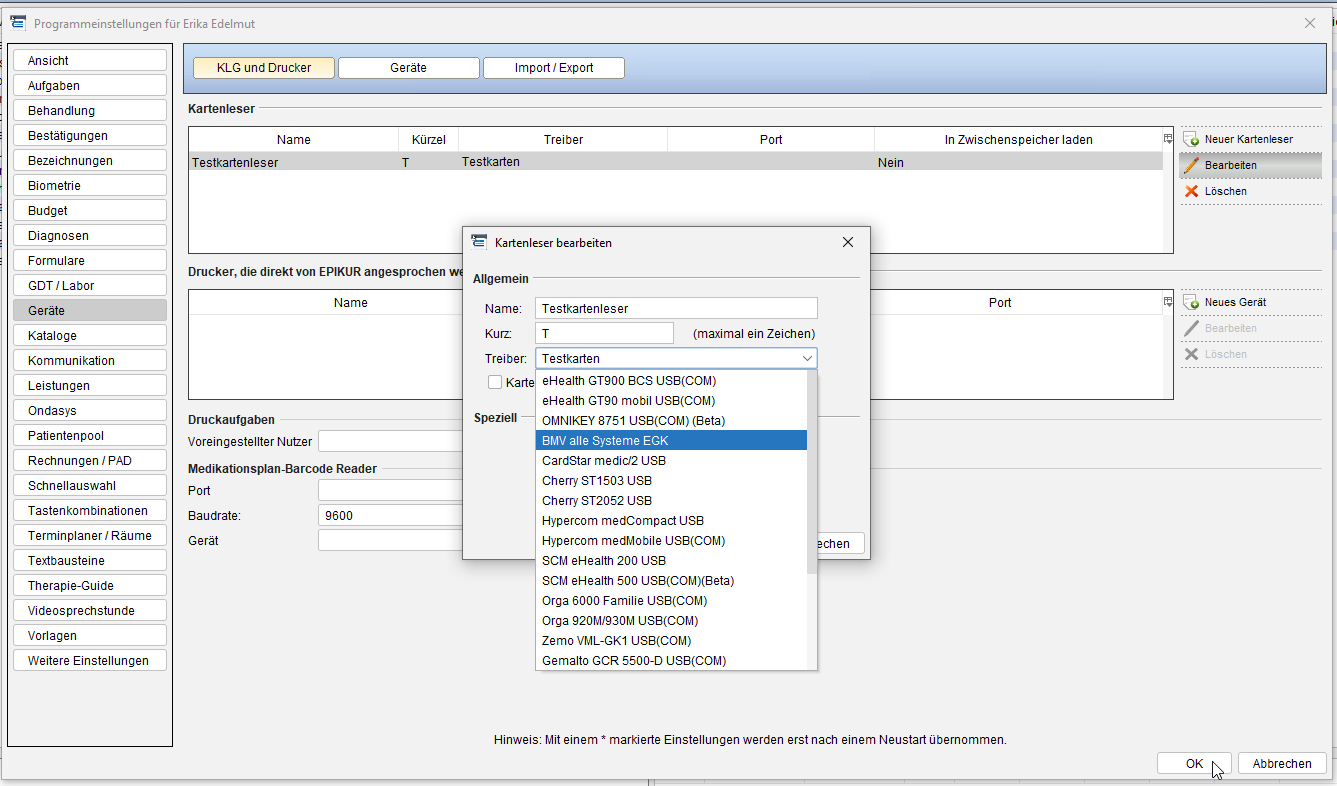
- Klicken Sie auf Test. EPIKUR zeigt im Informationsfenster einen grünen Haken an, wenn die Prüfung erfolgreich war.
- Wenn der grüne Haken erscheint, klicken Sie auf OK, um die Einstellung zu speichern.
- Melden Sie sich von EPIKUR ab und wieder an.
- Testen Sie das Einlesen einer Karte erneut.
Wie Sie ein Kartenlesegerät neu einrichten, beschreibt Kartenleser unter Windows einrichten.
War dieser Artikel hilfreich?
Danke für Ihre Rückmeldung.