Kartenleser unter Windows einrichten
Kartenlesegerät, Windows
Dieser Artikel stammt aus unserer bisherigen FAQ. Wir bringen ihn gerade in Aufbau und Stil des neuen Hilfe-Centers.
Für die Telematikinfrastruktur (TI) vor Ort installieren Sie zuerst den Treiber Ihres Kartenlesegeräts unter Windows. Anschließend richten Sie das Gerät in EPIKUR ein.
Voraussetzungen:
- ein Kartenlesegerät,
- der passende Treiber für Ihr Betriebssystem, von der Treiber-CD oder von der Website des Herstellers.
Treiber installieren
- Laden Sie den Treiber für Ihr Kartenlesegerät, Ihr Betriebssystem und Ihre Windows-Version herunter. Manchen Kartenlesegeräten liegt eine Treiber-CD bei. Die neuesten Treiber stellt der Hersteller auf seiner Website bereit.
- Doppelklicken Sie auf die heruntergeladene Installationsdatei. Unter Windows ist das meist eine Datei mit der Endung .exe. Der Installationsassistent führt Sie durch die Installation.
Kartenlesegerät in EPIKUR einrichten
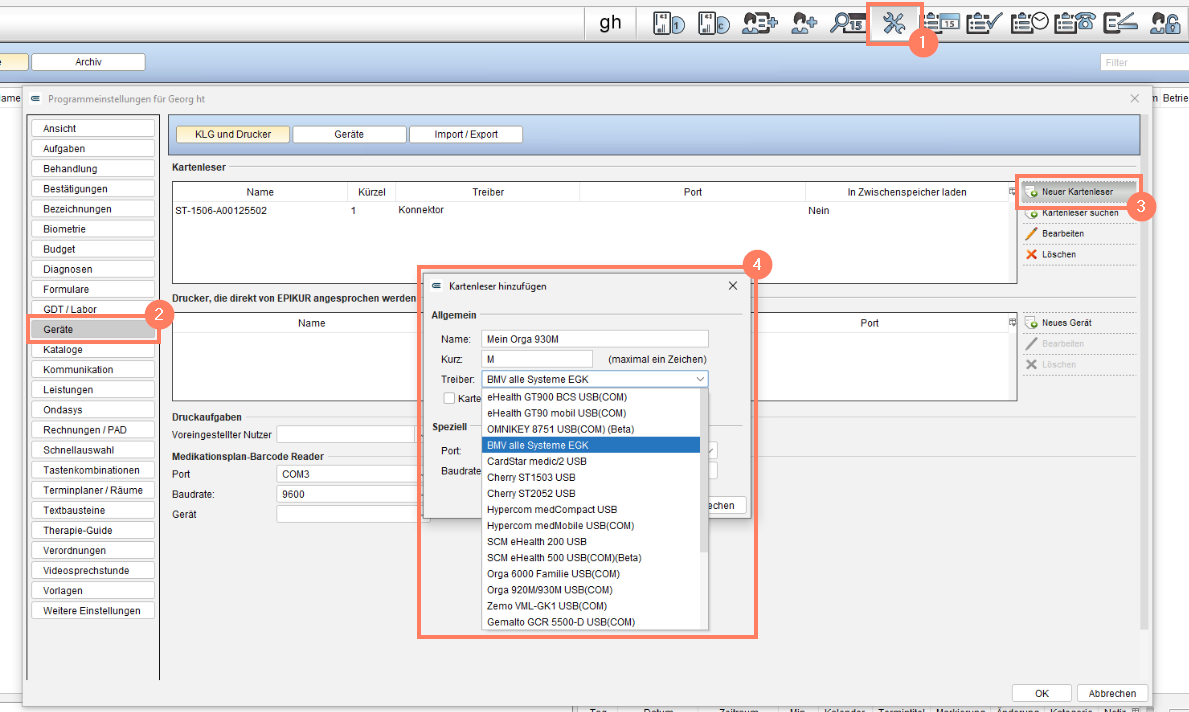
- Wählen Sie Programm > Programmeinstellungen > Geräte.
- Klicken Sie auf Neuer Kartenleser.
- Geben Sie im neuen Fenster einen Namen für das Kartenlesegerät ein.
- Geben Sie ein Kürzel ein (z. B. „S“ für Standgerät oder „M“ für Mobilgerät).
- Wählen Sie bei Treiber den Treiber Ihres Kartenlesegeräts.
Das Feld Speziell zeigt je nach Treiber unterschiedliche Angaben. Dort ist keine Eingabe erforderlich.
- Klicken Sie auf Test, um die Verbindung zwischen EPIKUR und dem Kartenlesegerät zu prüfen.
Ist kein Port auswählbar, liegt ein Problem mit dem Kartenlesegerät oder dem Treiber vor.
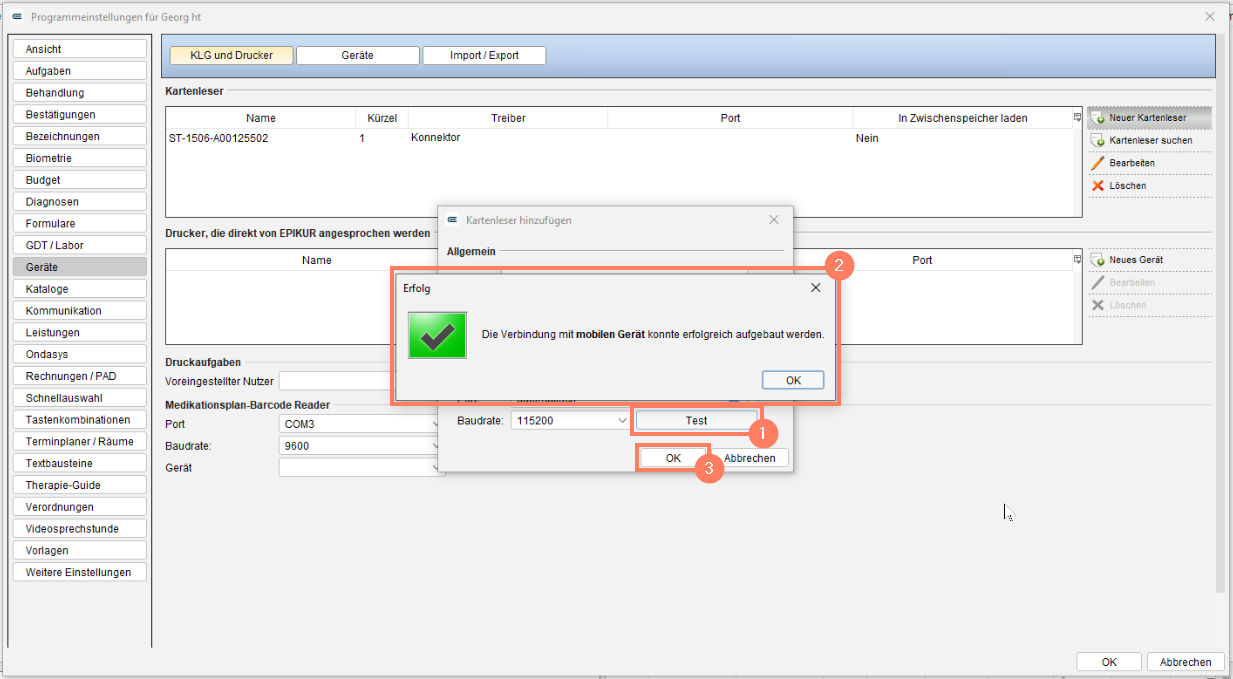
- Klicken Sie auf OK, bis die Programmeinstellungen geschlossen sind.
- Melden Sie sich von EPIKUR ab und wieder an.
Ergebnis: Das Kartenlesegerät ist in EPIKUR eingerichtet. Nach der Anmeldung zeigt EPIKUR das Symbol des Kartenlesegeräts mit dem eingegebenen Kürzel.
Wichtig: Schließen Sie das Kartenlesegerät dauerhaft am selben USB-Anschluss an. Entsperren Sie ein gesperrtes Kartenlesegerät, bevor Sie den Test starten.
Hinweis: Funktioniert der passende Treiber nicht, wählen Sie als Treiber BMV alle Systeme EGK. Mehr dazu beschreibt Kartenlesegerät-Treiber unter Windows (64 Bit) aktualisieren.
Wenn das Kartenlesegerät nicht funktioniert
Prüfen Sie folgende Punkte:
- Das Kartenlesegerät ist am selben USB-Anschluss angeschlossen wie bei der Einrichtung.
- Das Kartenlesegerät ist entsperrt.
- Die USB-Anzeige des Kartenlesegeräts leuchtet, sofern das Gerät eine solche Anzeige hat.
- Windows erkennt das Kartenlesegerät. Öffnen Sie dazu den Geräte-Manager. Je nach Windows-Version steht das Gerät unter USB-Controller, unter Eingabegeräte oder als eigener Eintrag.
War dieser Artikel hilfreich?
Danke für Ihre Rückmeldung.