HÄVG-Prüfmodul unter MacOS aktualisieren
macOS, Prüfmodul
Dieser Artikel stammt aus unserer bisherigen FAQ. Wir bringen ihn gerade in Aufbau und Stil des neuen Hilfe-Centers.
Unter macOS installieren Sie das HÄVG-Prüfmodul von Hand im Terminal. EPIKUR kann die Installation hier nicht selbst starten. Das gilt für die Einzelplatz- und die Netzwerkvariante.
Hinweis: In der Netzwerkvariante laden Sie das Prüfmodul im Server-Control-Panel herunter: Klicken Sie auf HÄVG Prüfmodul und wählen Sie HÄVG Prüfmodul herunterladen.
Voraussetzungen:
- Der HZV Online Key steckt am Computer und wird erkannt.
- In den Systemeinstellungen von macOS ist für den Eintrag hmp der Festplattenvollzugriff aktiviert. Das vermeidet Probleme mit dem HZV Online Key.
- Sie kennen das Administratorkennwort des Computers.
-
Melden Sie sich als Administrator in EPIKUR an.
-
Wählen Sie in der Menüleiste Extras > HÄVG-Prüfmodul herunterladen.
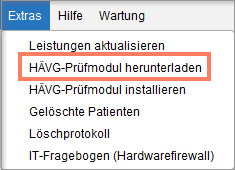 EPIKUR öffnet das Dialogfenster HPM für welche Rechnerarchitektur. Die erkannte Architektur Ihres Computers ist bereits ausgewählt.
 -
Übernehmen Sie die ausgewählte Architektur (ARM64 oder X64) und klicken Sie auf OK. EPIKUR lädt das Prüfmodul herunter. Eine Meldung nennt danach den Ordner, in dem die Installationsdatei liegt.
-
Öffnen Sie das Terminal über Programme > Dienstprogramme.
-
Wechseln Sie mit dem Befehl
cdin den Ordner aus der Meldung, standardmäßig:cd /Users/BENUTZERNAME/Epikur4/HPM -
Geben Sie die beiden Befehle für Ihre Architektur nacheinander ein. Der erste Befehl macht die Datei ausführbar, der zweite startet die Installation.
Bei ARM64:
sudo chmod u+x HPM_Next_install_arm64.bin
sudo ./HPM_Next_install_arm64.bin
Bei X64:
sudo chmod u+x HPM_Next_install_x64.bin sudo ./HPM_Next_install_x64.bin -
Geben Sie nach Aufforderung das Administratorkennwort des Computers ein und drücken Sie die Eingabetaste. Das Terminal zeigt die eingegebenen Zeichen nicht an.
Ergebnis: Das HÄVG-Prüfmodul ist installiert und auf dem aktuellen Stand.
War dieser Artikel hilfreich?
Danke für Ihre Rückmeldung.