Auswerten und VerwaltenHow-ToEPIKUR
Zurück zu HÄVG-Prüfmodul aktualisierenHÄVG-Prüfmodul unter Windows (Netzwerkvariante) aktualisieren
Windows, Netzwerkvariante, Prüfmodul, Server-Control-Panel
Dieser Artikel stammt aus unserer bisherigen FAQ. Wir bringen ihn gerade in Aufbau und Stil des neuen Hilfe-Centers.
In der Netzwerkvariante unter Windows laden Sie das HÄVG-Prüfmodul im Server-Control-Panel herunter und installieren es neu.
Voraussetzungen:
- Der EPIKUR-Server ist gestartet.
- Der HZV Online Key steckt am Computer und wird erkannt.
- Klicken Sie im Server-Control-Panel auf HÄVG Prüfmodul.
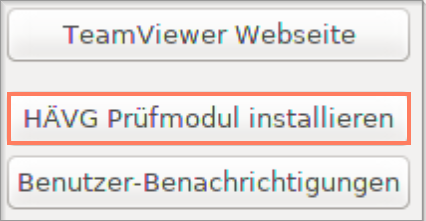
- Wählen Sie HÄVG Prüfmodul herunterladen. EPIKUR lädt das Prüfmodul herunter. Eine Meldung nennt danach den Ordner, in dem die Installationsdatei liegt.
- Öffnen Sie im Windows-Explorer in Ihrem Benutzerverzeichnis den Ordner EpikurServerLauncher > HPM.
- Klicken Sie mit der rechten Maustaste auf die Installationsdatei HPM_Next_install.exe.
- Wählen Sie Als Administrator ausführen.
Ergebnis: Das HÄVG-Prüfmodul ist installiert und auf dem aktuellen Stand.
Hinweis: Sie können die Installation auch direkt starten. Klicken Sie dazu auf HÄVG Prüfmodul und wählen Sie HÄVG Prüfmodul installieren. Ist das Prüfmodul noch nicht heruntergeladen, startet EPIKUR zuerst den Download.
War dieser Artikel hilfreich?
Danke für Ihre Rückmeldung.