Auswerten und VerwaltenHow-ToEPIKUR
Zurück zu HÄVG-Prüfmodul aktualisierenHÄVG-Prüfmodul unter Windows (Einzelplatzvariante) aktualisieren
Windows, Einzelplatz, Prüfmodul
Dieser Artikel stammt aus unserer bisherigen FAQ. Wir bringen ihn gerade in Aufbau und Stil des neuen Hilfe-Centers.
In der Einzelplatzvariante unter Windows laden Sie das HÄVG-Prüfmodul in EPIKUR herunter und installieren es neu.
Voraussetzungen:
- Sie sind als Administrator in EPIKUR angemeldet.
- Der HZV Online Key steckt am Computer und wird erkannt.
- Wählen Sie in der Menüleiste Extras > HÄVG-Prüfmodul herunterladen.
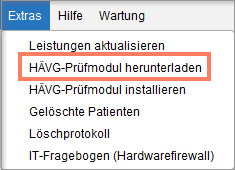 EPIKUR lädt das Prüfmodul herunter. Eine Meldung nennt danach den Ordner, in dem die Installationsdatei liegt.
 - Öffnen Sie im Windows-Explorer in Ihrem Benutzerverzeichnis den Ordner Epikur4 > HPM.
- Klicken Sie mit der rechten Maustaste auf die Installationsdatei HPM_Next_install.exe.
- Wählen Sie Als Administrator ausführen.
Ergebnis: Das HÄVG-Prüfmodul ist installiert und auf dem aktuellen Stand.
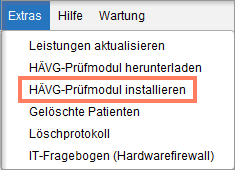
Hinweis: Sie können die Installation auch direkt in EPIKUR starten. Wählen Sie dazu in der Menüleiste Extras > HÄVG-Prüfmodul installieren. Ist das Prüfmodul noch nicht heruntergeladen, startet EPIKUR zuerst den Download.
War dieser Artikel hilfreich?
Danke für Ihre Rückmeldung.