EPIKUR Server und Client verbinden
SSL-Zertifikat, Lizenz, Netzwerkvariante, Firewall, Server-Control-Panel, macOS
Dieser Artikel stammt aus unserer bisherigen FAQ. Wir bringen ihn gerade in Aufbau und Stil des neuen Hilfe-Centers.
Nach der Installation nehmen Sie EPIKUR-Server und EPIKUR-Client in Betrieb, hinterlegen das SSL-Zertifikat des Servers im Client und spielen Ihre Lizenz ein.
Voraussetzungen:
- EPIKUR-Server und EPIKUR-Client sind installiert.
- Bei aktiver Firewall: Zugriff auf die Firewall-Konfiguration
Speichergröße anpassen
Die Speichergröße ändern Sie, solange der Server noch nicht gestartet ist.
- Öffnen Sie das Programm Epikur 4 Server.

- Klicken Sie auf Einstellungen.
- Geben Sie unter Speichergröße (Heap) die gewünschte Speichergröße in MB ein. Ein guter Richtwert sind 6 GB.
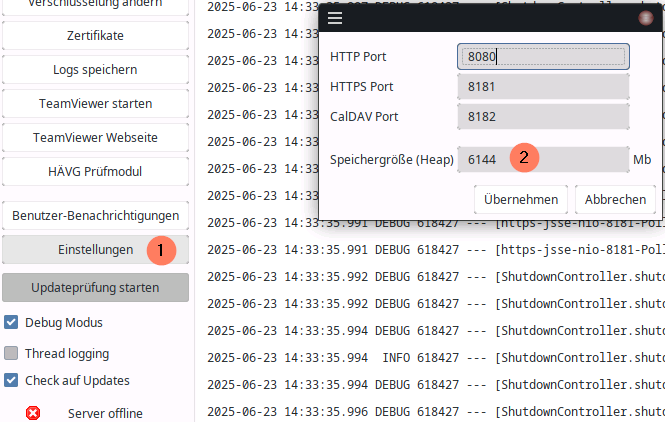
- Klicken Sie auf OK.
Server und Client starten
- Klicken Sie auf Server starten.
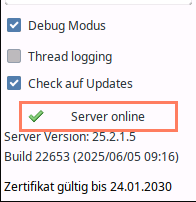
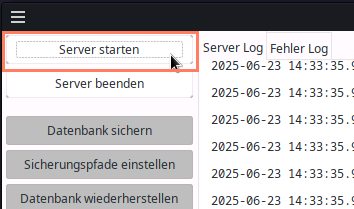 Der Zustand des Servers erscheint links unten im Server-Control-Panel.
- Starten Sie den EPIKUR-Client.
 Arbeiten Server und Client im selben Netzwerk, findet der Client den Server ohne weitere Einstellungen. Schützt eine Firewall das Netzwerk, richten Sie sie nach Firewalleinstellungen für Fremdgeräte ein.
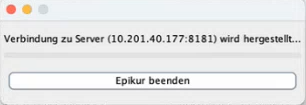
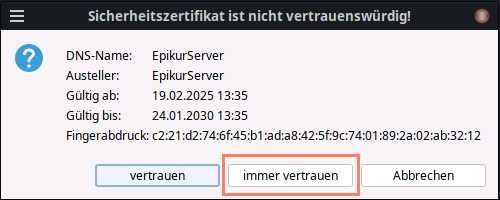
- Bestätigen Sie das angezeigte Sicherheitszertifikat.
Hinweis: Wenn Sie von der Einzelplatz- auf die Netzwerkvariante umsteigen, spielen Sie jetzt bei laufendem Server Ihre Datensicherung ein. Den Ablauf beschreibt Von der Einzelplatz- auf die Netzwerkvariante umsteigen.
SSL-Zertifikat hinterlegen
Der EPIKUR-Server wird im SSL-Modus ausgeliefert. Damit Client und Server verschlüsselt miteinander kommunizieren, hinterlegen Sie das Client-Zertifikat des Servers im Client.
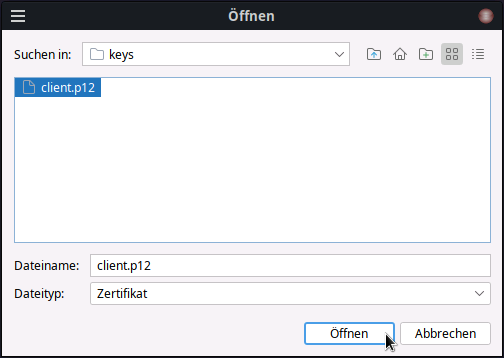
- Öffnen Sie auf dem Server-Computer in Ihrem Benutzerverzeichnis den Ordner EpikurServer > keys. Das Zertifikat ist die Datei client.p12. Fehlt die Datei, starten Sie den Server einmal. Der Server erzeugt das Zertifikat beim Start.
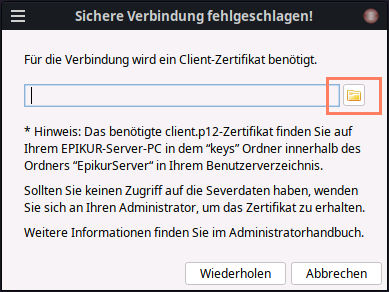
- Klicken Sie im Client im Dialogfenster Sichere Verbindung fehlgeschlagen! auf das Ordnersymbol.
- Wählen Sie die Datei client.p12 aus.
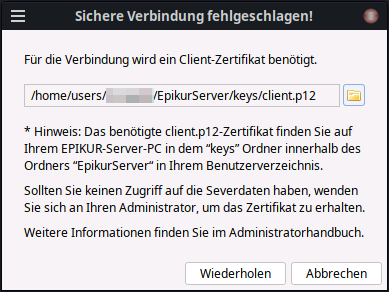
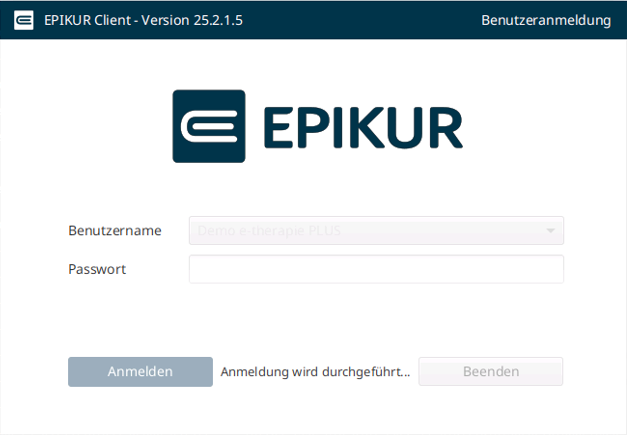
- Klicken Sie auf Wiederholen. EPIKUR öffnet das Anmeldefenster.
Hinweis: Sie spielen das Zertifikat einmalig ein. Danach können Sie die Datei wieder verschieben, z. B. wenn Sie sie dafür auf ein externes Medium kopiert haben.
Lizenz einspielen
- Melden Sie sich als Administrator an.
- Spielen Sie Ihre Lizenz ein, wie in Lizenz erstmals einspielen beschrieben.
- Weisen Sie den Benutzern Module und Rechte zu, wie in Module einem Benutzer zuordnen beschrieben.
Ergebnis: Client und Server sind verbunden, und die Lizenz ist eingespielt.
War dieser Artikel hilfreich?
Danke für Ihre Rückmeldung.