KIM-Route hinterlegen
Statische Route, Konnektor, KIM-Postfach
Dieser Artikel stammt aus unserer bisherigen FAQ. Wir bringen ihn gerade in Aufbau und Stil des neuen Hilfe-Centers.
Damit Sie über KIM Nachrichten versenden und empfangen können, hinterlegen Sie einmalig eine statische Route im Betriebssystem. Eine statische Route legt fest, welchen Weg Datenpakete zu einem Netzwerkziel nehmen. EPIKUR benötigt sie auch für das Ausstellen von E-Rezepten.
Wichtig: Sind Sie an das EPIKUR-Rechenzentrum angeschlossen oder besitzen Sie eine Firewall, ist die Route im Rechenzentrum oder in der Firewall bereits hinterlegt. Dann entfallen die folgenden Schritte.
Voraussetzungen:
- ein eingerichtetes KIM-Postfach (siehe KIM-Postfach beantragen und Nutzer zuweisen)
- das Administrator- oder Sudo-Kennwort Ihres Computers
Route bei der Anmeldung hinterlegen
- Melden Sie sich als Benutzer in EPIKUR an.
EPIKUR prüft, ob bereits eine Route hinterlegt ist. Fehlt sie, bietet EPIKUR an, sie zu hinterlegen.
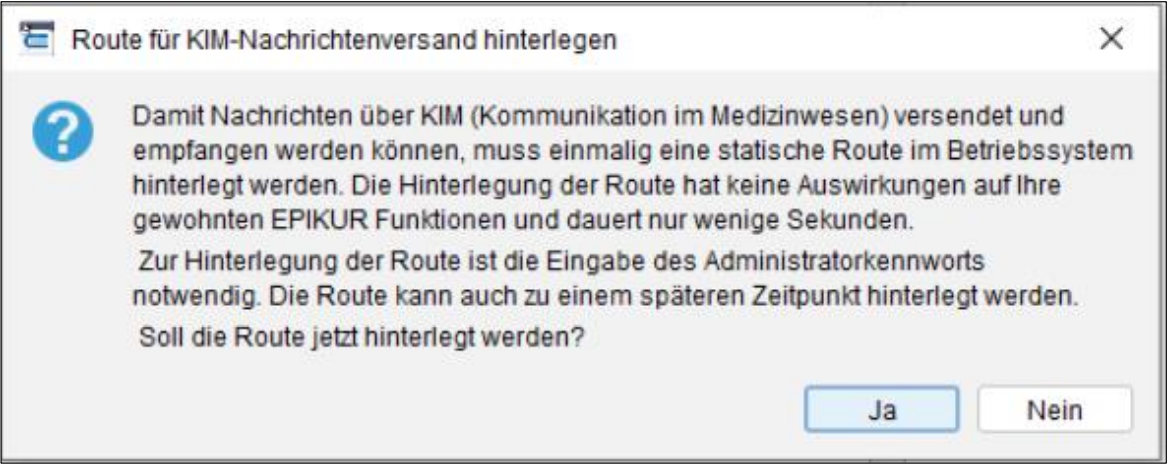
- Geben Sie das Administrator- oder Sudo-Kennwort ein und bestätigen Sie es.
Erscheint die Meldung nicht, hinterlegen Sie die Route im Administrator.
Route im Administrator hinterlegen
- Melden Sie sich als Administrator in EPIKUR an.
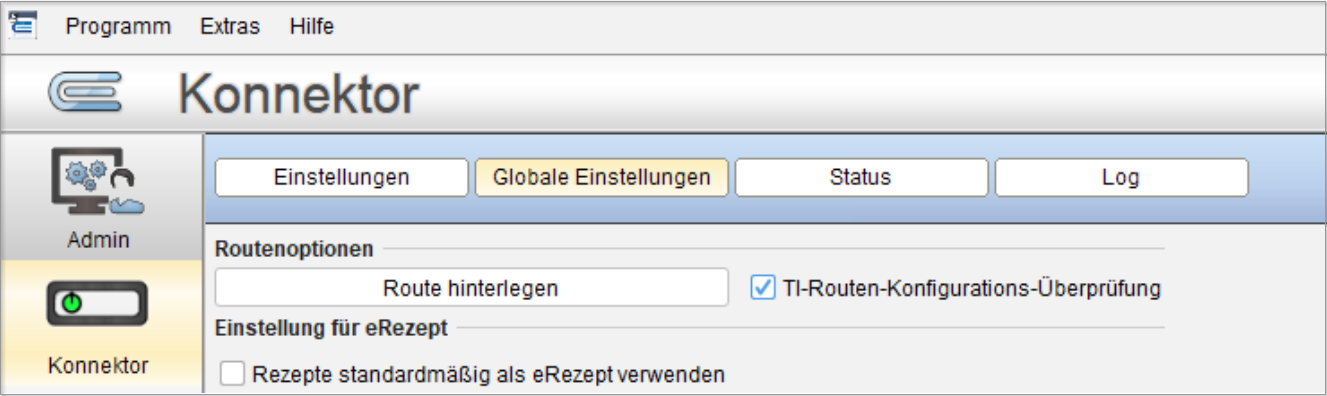
- Wählen Sie in der Ansichtsleiste Konnektor.
- Wählen Sie die Registerkarte Globale Einstellungen.
- Klicken Sie auf Route hinterlegen.
- Geben Sie das Administratorkennwort ein und bestätigen Sie es.
Route auf weiteren Computern hinterlegen
Hinterlegen Sie die Route auf jedem Computer, an dem Sie KIM-Nachrichten versenden oder empfangen. Auf dem Computer, an dem Sie das KIM-Konto registriert haben, ist die Route bereits bei der Einrichtung hinterlegt worden.
Auf den weiteren Computern gehen Sie genauso vor: Bei der Anmeldung bietet EPIKUR die Route an, wenn sie fehlt. Andernfalls hinterlegen Sie sie im Administrator.
Ergebnis: Die statische Route ist hinterlegt. Die berechtigten Benutzer können über das KIM-Postfach Nachrichten versenden und empfangen.
KIM-Clientmodul erkennen
KIM-Nachrichten versendet und empfängt EPIKUR über eine eingebettete Softwarekomponente, das KIM-Clientmodul. EPIKUR startet das Clientmodul beim eigenen Start und beendet es zusammen mit EPIKUR. Sie erkennen das Clientmodul an diesem Symbol in der Taskleiste (Windows) oder Menüleiste (macOS):

Wichtig: Schließen Sie das Clientmodul nicht. Ändern Sie seine Einstellungen nur nach Rücksprache mit dem Support.
War dieser Artikel hilfreich?
Danke für Ihre Rückmeldung.