Client-Zertifikat im Secunet Einboxkonnektor erstellen
Secunet Einboxkonnektor, Konnektor-Managementoberfläche, Zertifikat
Dieser Artikel stammt aus unserer bisherigen FAQ. Wir bringen ihn gerade in Aufbau und Stil des neuen Hilfe-Centers.
Im Secunet Einboxkonnektor (EBK) erstellen Sie ein neues Client-Zertifikat mit den ECC-NIST-Algorithmen, die die gematik empfiehlt.
-
Melden Sie sich an der Managementoberfläche des Secunet Einboxkonnektors an.
-
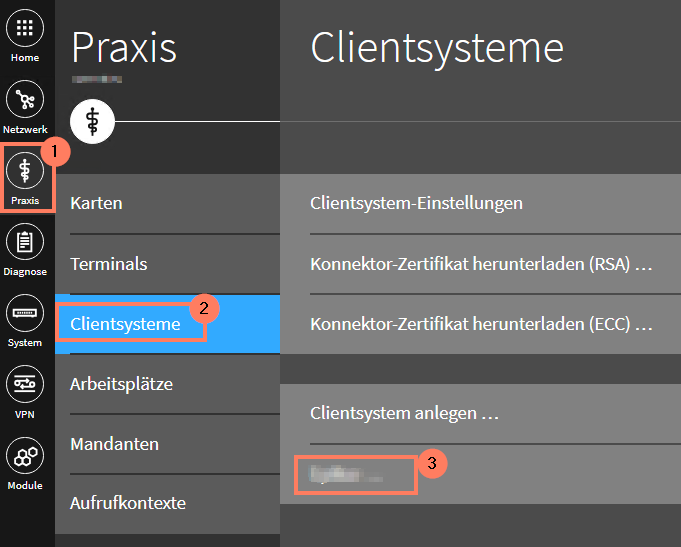
Öffnen Sie Praxis > Clientsysteme. Die Managementoberfläche zeigt die angelegten Clientsysteme.
-
Wählen Sie das Clientsystem aus. Die Managementoberfläche zeigt die Liste der bisher erstellten Zertifikate.
-
Löschen Sie Zertifikate, die Sie nicht mehr nutzen.
-
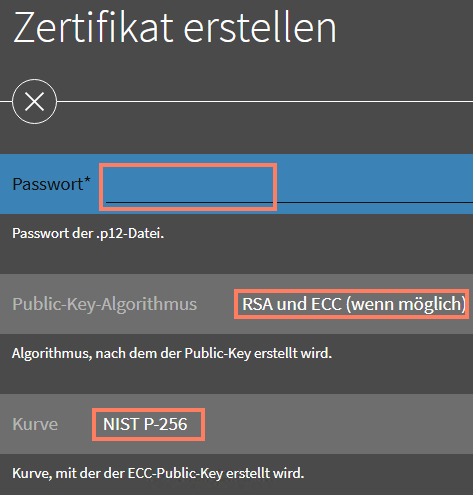
Klicken Sie oberhalb der Zertifikatsliste auf Zertifikat erstellen....
-
Vergeben Sie ein Passwort für das Zertifikat. Dieses Passwort geben Sie später ein, wenn Sie das Zertifikat in EPIKUR hochladen.
-
Wählen Sie als Public-Key-Algorithmus RSA und ECC (wenn möglich).
-
Wählen Sie als Kurve NIST P-256.
Ergebnis: Ein neues Client-Zertifikat mit den empfohlenen ECC-NIST-Algorithmen ist erstellt.
Im nächsten Schritt richten Sie das Software-Server-Zertifikat ein, wie unter Software-Server-Zertifikat im Secunet Einboxkonnektor einrichten beschrieben.
War dieser Artikel hilfreich?
Danke für Ihre Rückmeldung.