Software-Server-Zertifikat im Secunet Einboxkonnektor einrichten
Secunet Einboxkonnektor, Konnektor-Managementoberfläche, Konnektor-Zertifikat, Zertifikat
Dieser Artikel stammt aus unserer bisherigen FAQ. Wir bringen ihn gerade in Aufbau und Stil des neuen Hilfe-Centers.
Unter Praxis > Clientsysteme sehen Sie auch die Konnektor-Zertifikate der fest installierten gSMC-K. Sie nutzen die Algorithmen ECC-256 (Brainpool) und RSA-2048.
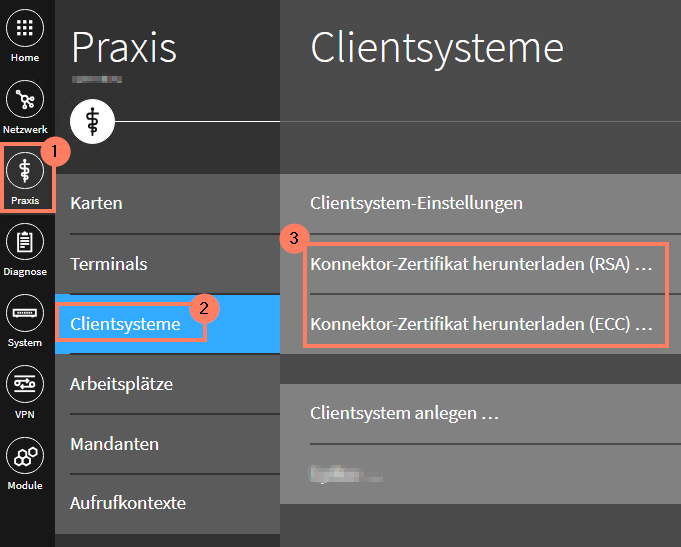
Die gematik empfiehlt, sie durch die neueren Algorithmen ECC-256 (NIST) und RSA-3072 zu ersetzen. Im Secunet Einboxkonnektor aktivieren Sie dafür die Software-Server-Zertifikate.
Software-Server-Zertifikat erstellen
-
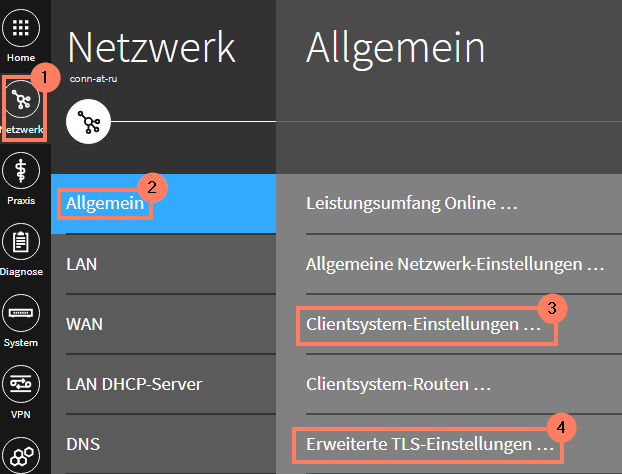
Öffnen Sie Netzwerk > Allgemein > Clientsystem-Einstellungen....
-
Aktivieren Sie den Schalter Software-Server-Zertifikat. Die Managementoberfläche öffnet ein Fenster zum Erstellen des Zertifikats.

-
Klicken Sie auf Zertifikat erstellen....
-
Wählen Sie als Public-Key-Algorithmus RSA und ECC (wenn möglich).
-
Wählen Sie als Kurve NIST P-256.
-
Geben Sie unter Alternative Hostnamen die IP-Adresse des Konnektors ein.
ECC-Zertifikat zur Authentisierung nutzen
Damit der Konnektor die neuen Zertifikate zur Authentisierung nutzt, ändern Sie eine weitere Einstellung.
- Öffnen Sie Netzwerk > Allgemein > Erweiterte TLS-Einstellungen....
- Aktivieren Sie ECC-Zertifikat zur Authentisierung gegenüber Clientsystemen nutzen. Die Managementoberfläche weist darauf hin, dass die Änderung erst nach einem Neustart des Konnektors wirkt.
- Starten Sie den Konnektor neu.
Ergebnis: Der Konnektor nutzt die neuen ECC-NIST-Zertifikate zur Authentisierung gegenüber Clientsystemen.
Das passende Client-Zertifikat erstellen Sie wie unter Client-Zertifikat im Secunet Einboxkonnektor erstellen beschrieben.
War dieser Artikel hilfreich?
Danke für Ihre Rückmeldung.