EPIKUR-Onlinelizenzen einspielen und Benutzern zuordnen
Lizenz, Administrator
Dieser Artikel stammt aus unserer bisherigen FAQ. Wir bringen ihn gerade in Aufbau und Stil des neuen Hilfe-Centers.
Die EPIKUR-Onlinelizenzen für eMP/NFDM und ePA werden online für Sie aktiviert. Sie spielen die Lizenzen ein, prüfen sie und ordnen benutzerbezogene Lizenzen einem Benutzer zu. Über neue Onlinelizenzen informiert EPIKUR Sie mit einer Meldung.
eMP/NFDM
Die EPIKUR-Lizenz für eMP/NFDM ist bereits online aktiviert, wenn Sie im März 2021 TI-Kunde von Epikur waren. Das gilt auch, wenn Sie die TI seitdem neu bestellt haben. Spielen Sie zusätzlich die Konnektorlizenz eMP/AMTS in den Konnektor ein, wie in Konnektorlizenz einspielen beschrieben.
ePA 1.0
Haben Sie das ePA-Modul bestellt, ist die EPIKUR-Lizenz für ePA 1.0 bereits online aktiviert. Die Lizenz ist benutzerbezogen.
EPIKUR ordnet die Lizenz automatisch den Benutzern mit den LANR zu, die Sie in der Bestellung angegeben haben. Eine eigene Zuordnung brauchen Sie nur, wenn andere Benutzer die Lizenz erhalten sollen.
Spielen Sie anschließend die PTV-4-Lizenz in den Konnektor ein, wie in Konnektorlizenz einspielen beschrieben.
Upgrade von ePA 1.0 auf ePA 2.0
Bei einem Upgrade erhalten die Benutzer mit einer Lizenz für ePA 1.0 automatisch auch die Lizenz für ePA 2.0. Spielen Sie zusätzlich die PTV-5-Lizenz in den Konnektor ein.
Onlinelizenzen beim Programmstart
Beim Programmstart prüft EPIKUR, ob neue Onlinelizenzen verfügbar sind, und spielt sie automatisch ein. Melden Sie sich danach als Administrator an, bietet EPIKUR Unterstützung bei der Zuordnung benutzerbezogener Lizenzen an.
Onlinelizenzen manuell abrufen
Weil EPIKUR beim Programmstart alle Onlinelizenzen abruft, findet ein manueller Abruf nur Lizenzen, die nach dem letzten Programmstart freigeschaltet wurden.
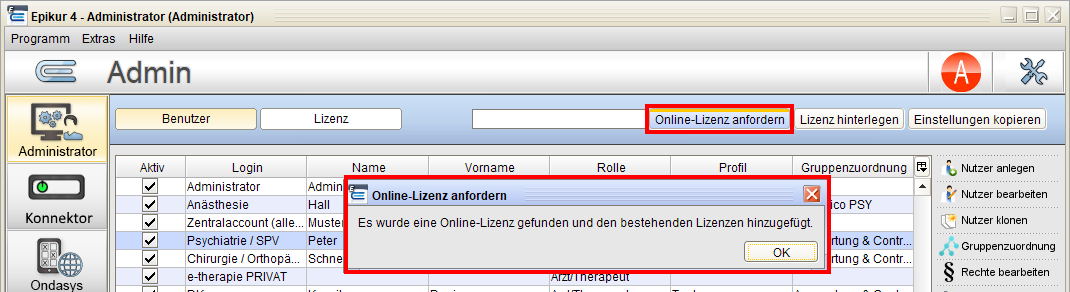
- Melden Sie sich in EPIKUR als Administrator an.
- Klicken Sie auf Online-Lizenz anfordern. Findet EPIKUR eine neue Lizenz, fügt es sie hinzu. Bei benutzerbezogenen Lizenzen bietet EPIKUR Unterstützung bei der Zuordnung an.
- Starten Sie EPIKUR neu.
Ergebnis: Die Funktionen der neu eingespielten Lizenzen stehen zur Verfügung.
Hinweis: Findet der Abruf die gewünschte Onlinelizenz nicht, hat EPIKUR sie wahrscheinlich bereits beim Programmstart eingespielt. Prüfen Sie das wie im Abschnitt „Vorhandene Lizenzen prüfen“ beschrieben.
Vorhandene Lizenzen prüfen
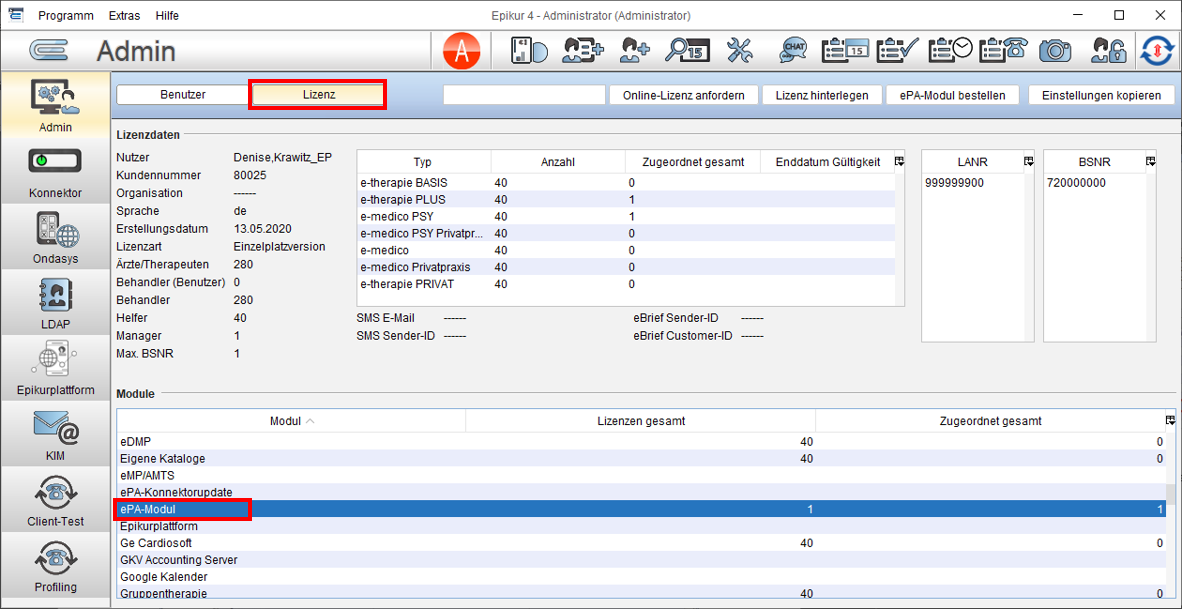
- Wählen Sie im Administrator Lizenz.
- Prüfen Sie, ob die gewünschten Module aufgeführt sind.
Ergebnis: Sind die Module aufgeführt, sind ihre Lizenzen eingespielt.
Hinweis: Zeigt eine Lizenz keine Zahl in der Spalte Lizenzen gesamt oder Zugeordnet gesamt, gilt sie global für alle Benutzer oder hängt an der Zuordnung einer anderen Lizenz (z. B. ePA 2.0, die EPIKUR nach ePA 1.0 zuordnet).
Fehlt das gewünschte Modul, wenden Sie sich bitte an den Vertrieb von Epikur.
Benutzerbezogene Lizenz einem Benutzer zuordnen
Um eine Lizenz einem anderen Benutzer zuzuordnen, entziehen Sie sie zuerst dem bisherigen Benutzer.
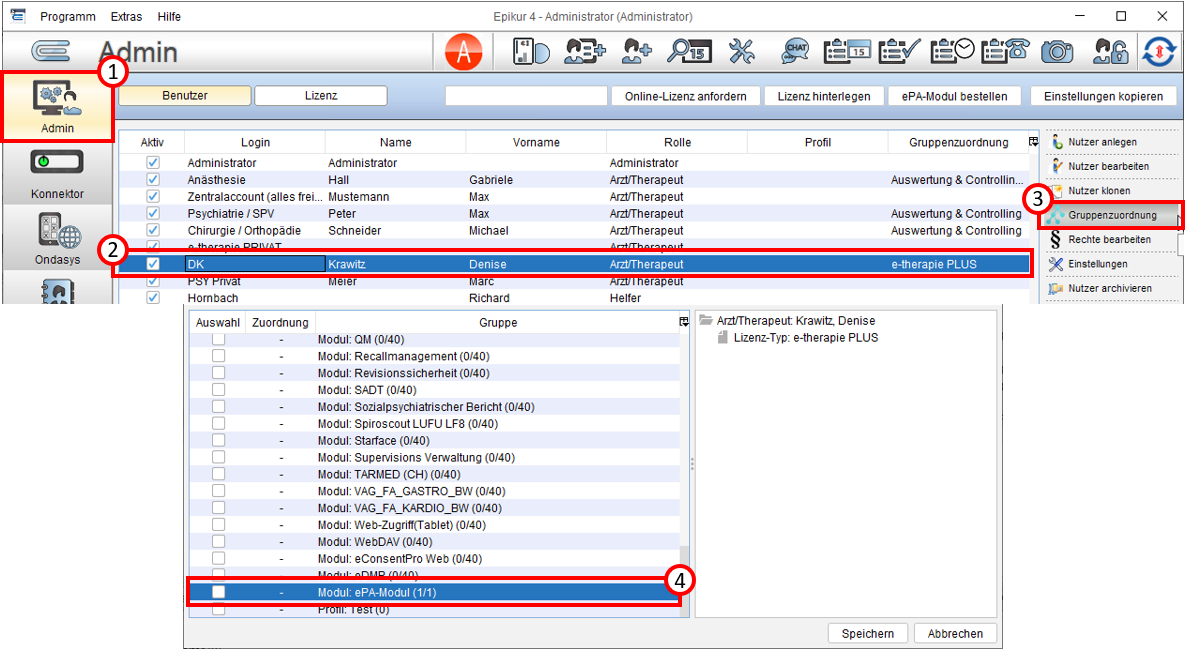
- Melden Sie sich in EPIKUR als Administrator an.
- Wählen Sie in der Ansichtsleiste Admin.
- Wählen Sie den Benutzer aus, dem Sie die Lizenz zuordnen oder entziehen möchten.
- Klicken Sie auf Gruppenzuordnung.
- Aktivieren oder deaktivieren Sie das Kontrollkästchen des Moduls.
War dieser Artikel hilfreich?
Danke für Ihre Rückmeldung.