Konnektorlizenz einspielen
Lizenz, Konnektor, secunet
Dieser Artikel stammt aus unserer bisherigen FAQ. Wir bringen ihn gerade in Aufbau und Stil des neuen Hilfe-Centers.
Sie spielen eine Konnektorlizenz für eMP/NFDM oder ePA in Ihren secunet-Konnektor ein, damit die zugehörigen TI-Anwendungen zur Verfügung stehen.
Voraussetzungen:
- ein secunet-Konnektor
- Wartung und Betrieb des Konnektors durch Epikur als TI-Anbieter
- ein in EPIKUR konfigurierter, erreichbarer Konnektor, über den der Versichertenstammdatenabgleich funktioniert
- eine Internetverbindung des Computers
- die Zugangsdaten des Konnektors
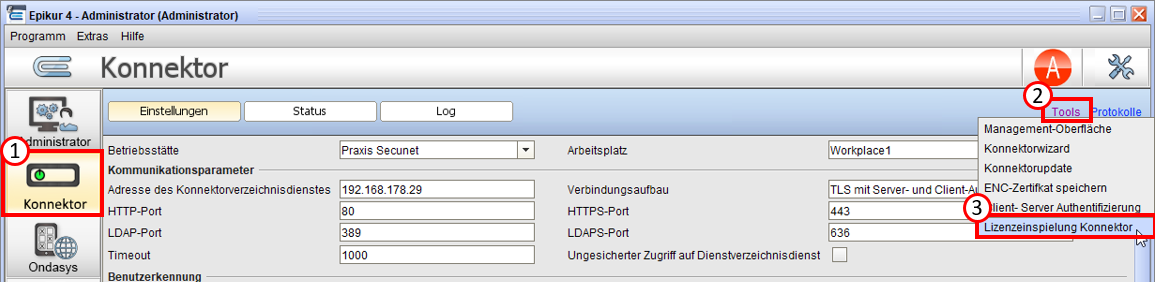
- Melden Sie sich in EPIKUR als Administrator an.
- Wählen Sie in der Ansichtsleiste Konnektor.
- Klicken Sie auf Konnektor-Tools.
- Wählen Sie im Menü Lizenzeinspielung Konnektor. EPIKUR öffnet das Dialogfenster Konnektorübersicht mit allen eingerichteten Betriebsstätten und ihren Konnektoren. Zu einem Konnektor, der nicht angeschlossen oder ausgeschaltet ist, zeigt EPIKUR keine Details an.
Die Tabelle enthält diese Spalten:
- Name: Bezeichnung der Betriebsstätte
- IP-Adresse: konfigurierte Adresse des Konnektors; bei 127.0.0.1 ist kein Konnektor konfiguriert
- Hersteller: Hersteller des Konnektors
- FW-Version: Firmware-Version des Konnektors
- eMP/NFDM, ePA und ePA 2.0: „eingespielt“, wenn EPIKUR eine erfolgreiche Einspielung auf diesem Konnektor gespeichert hat, sonst „unbekannt“
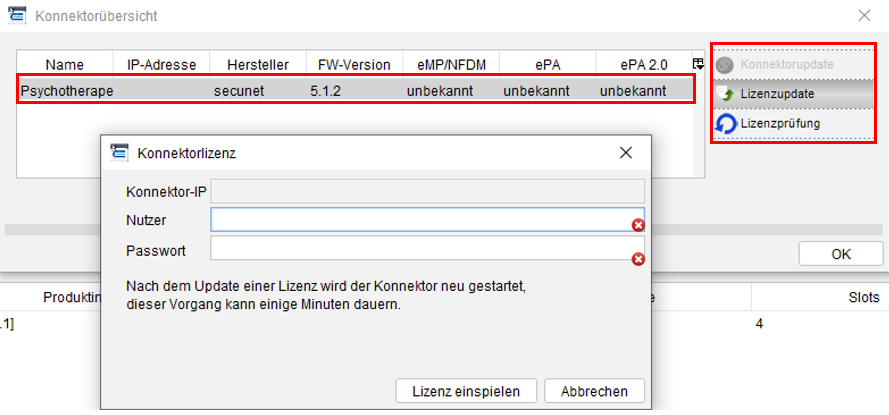
- Wählen Sie den Konnektor aus, für den Sie die Lizenz einspielen möchten. Ist die Firmware des Konnektors älter als Version 5.x, aktiviert EPIKUR nur Konnektorupdate. Führen Sie dann zuerst das Update durch, wie in Konnektor-Update über EPIKUR durchführen beschrieben. Ist die Firmware aktuell, aktiviert EPIKUR Lizenzupdate.
- Klicken Sie auf Lizenzupdate.
- Geben Sie die Zugangsdaten des Konnektors ein. Sie haben die Zugangsdaten bei der Installation des Konnektors festgelegt. Der Benutzername lautet meist „super“, das Passwort haben Sie selbst vergeben. EPIKUR prüft den Lizenzstatus des Konnektors. Anhand Ihrer Kundennummer und der Seriennummer des Konnektors fragt EPIKUR die verfügbaren Lizenzen online ab und spielt sie ein. Je nach Lizenzstatus dauert das bis zu zwei Minuten.
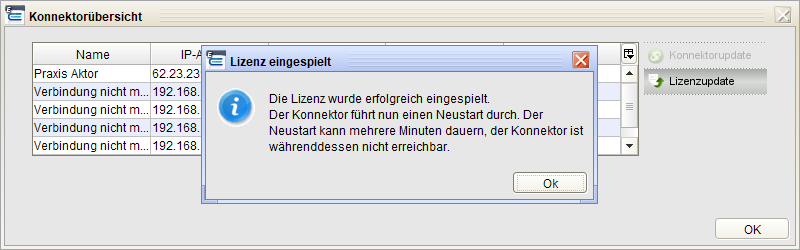
Ergebnis: Das Dialogfenster Lizenz eingespielt bestätigt die Einspielung, und der Konnektor startet neu. Sie können das Fenster schließen und in EPIKUR weiterarbeiten.
Hinweis: Die TI-Ampel bleibt rot, bis der Konnektor vollständig neu gestartet ist. Das kann mehrere Minuten dauern.
Hinweis: Mit Lizenzprüfung prüfen Sie jederzeit, welche Lizenzen im Konnektor eingespielt sind und welche weiteren Lizenzupdates bereitstehen.
Mögliche Meldungen
Keine weiteren Lizenzupdates verfügbar
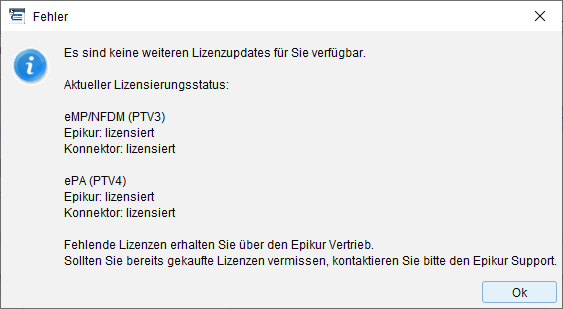
Diese Meldung zeigt EPIKUR, wenn für Ihren Konnektor keine neuen Lizenzen vorliegen: „Es sind keine weiteren Lizenzupdates für Sie verfügbar.“
EPIKUR hat zuvor geprüft, welche Lizenzen auf dem Konnektor eingespielt sind und ob Ihre Kundennummer für weitere Lizenzen berechtigt ist. Gibt es keine weiteren Lizenzen, zeigt EPIKUR den Lizenzierungsstatus und Hinweise zum weiteren Vorgehen an.
Wartung und Betrieb nicht über Epikur
EPIKUR prüft, ob Epikur Wartung und Betrieb des Konnektors übernimmt. Ist das nicht der Fall, bricht EPIKUR die Lizenzeinspielung ab und meldet: „Wartung und Betrieb des Konnektors erfolgt nicht über EPIKUR.“ Spielen Sie die Lizenz dann mit dem Praxisverwaltungssystem (PVS) der Praxis ein, der der Konnektor gehört.
War dieser Artikel hilfreich?
Danke für Ihre Rückmeldung.