Automatisches Konnektor-Update aktivieren
Konnektor-Managementoberfläche, Firmware-Update, Konnektor, secunet
Dieser Artikel stammt aus unserer bisherigen FAQ. Wir bringen ihn gerade in Aufbau und Stil des neuen Hilfe-Centers.
Wenn Sie das automatische Update aktivieren, prüft der Konnektor selbst auf neue Firmware-Versionen, lädt sie herunter und installiert sie.
Voraussetzungen:
- eine Netzwerkverbindung zu Ihrem secunet-Konnektor
- die Zugangsdaten des Konnektors; der Benutzername lautet meist „super“
Damit der Konnektor Updates ohne Ihr Zutun durchführt, aktivieren Sie alle drei Optionen: Prüfung, Download und Installation.
- Melden Sie sich in EPIKUR als Administrator an.
- Wählen Sie in der Ansichtsleiste Konnektor.
- Klicken Sie auf Konnektor-Tools.
- Wählen Sie im Menü Management-Oberfläche.
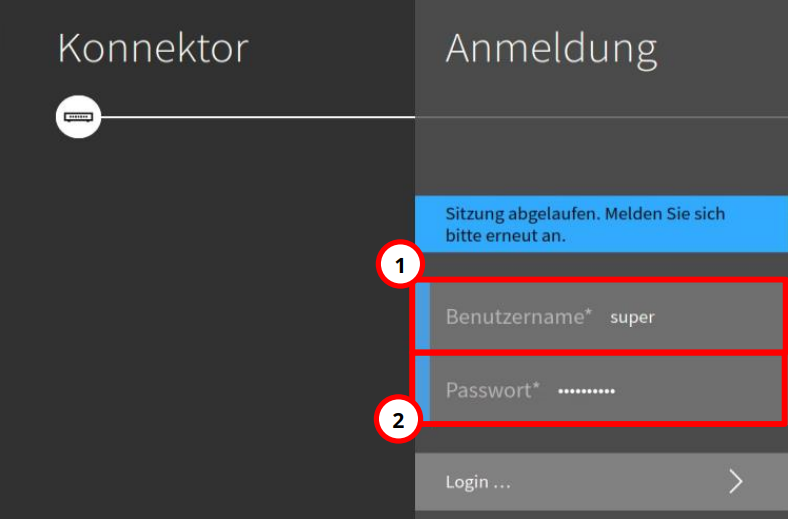
Ihr Standardbrowser öffnet die Anmeldeseite der Konnektor-Managementoberfläche.

- Melden Sie sich mit Benutzername und Passwort des Konnektors an.
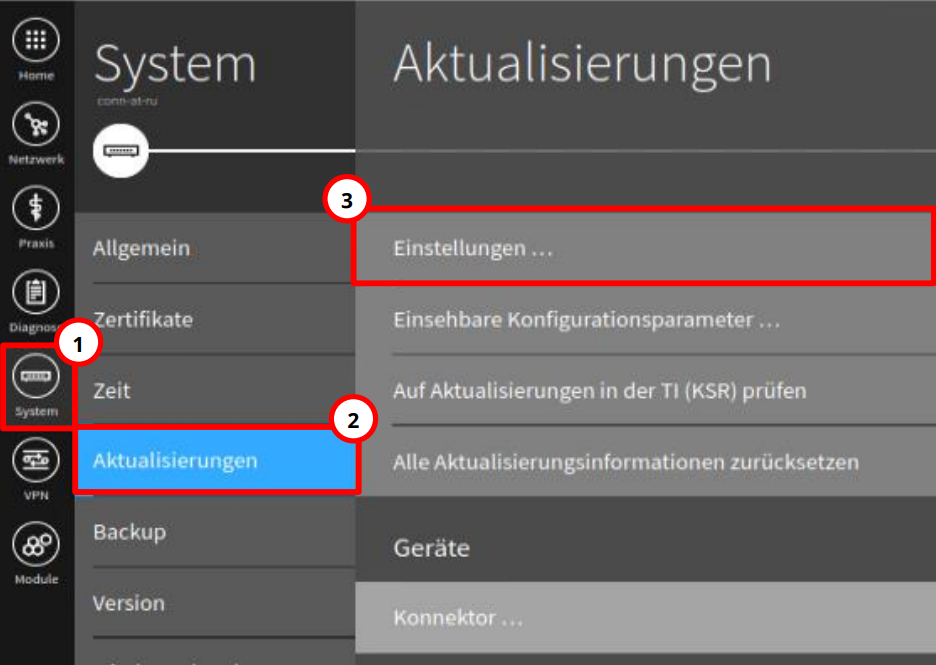
- Wählen Sie System > Aktualisierungen > Einstellungen.
- Aktivieren Sie Automatische Prüfung, Automatischer Download und Automatische Installation.
Ein Schieberegler, der rechts steht und blau dargestellt ist, ist bereits aktiviert.
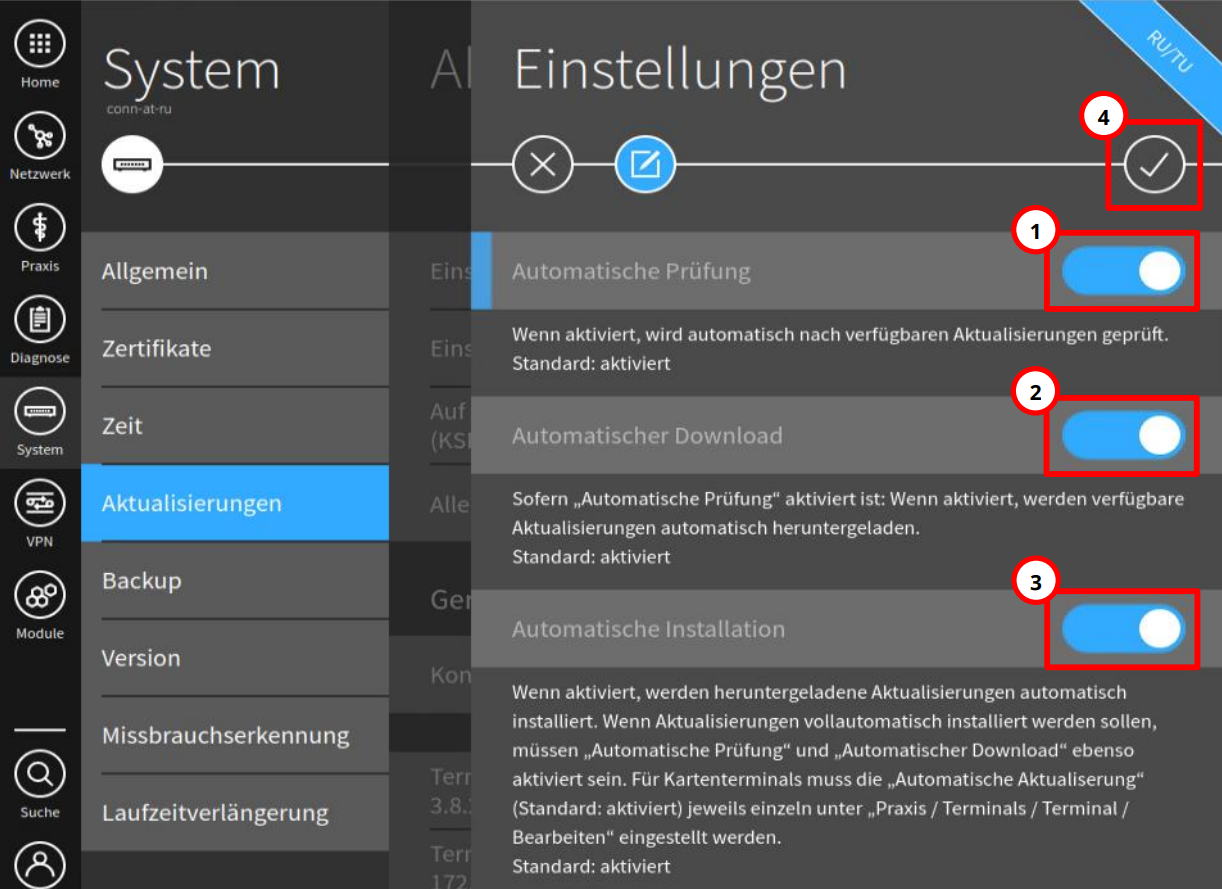
- Klicken Sie auf das Häkchensymbol.
- Legen Sie bei Bedarf im unteren Teil der Einstellungen den Zeitpunkt der automatischen Installation fest.
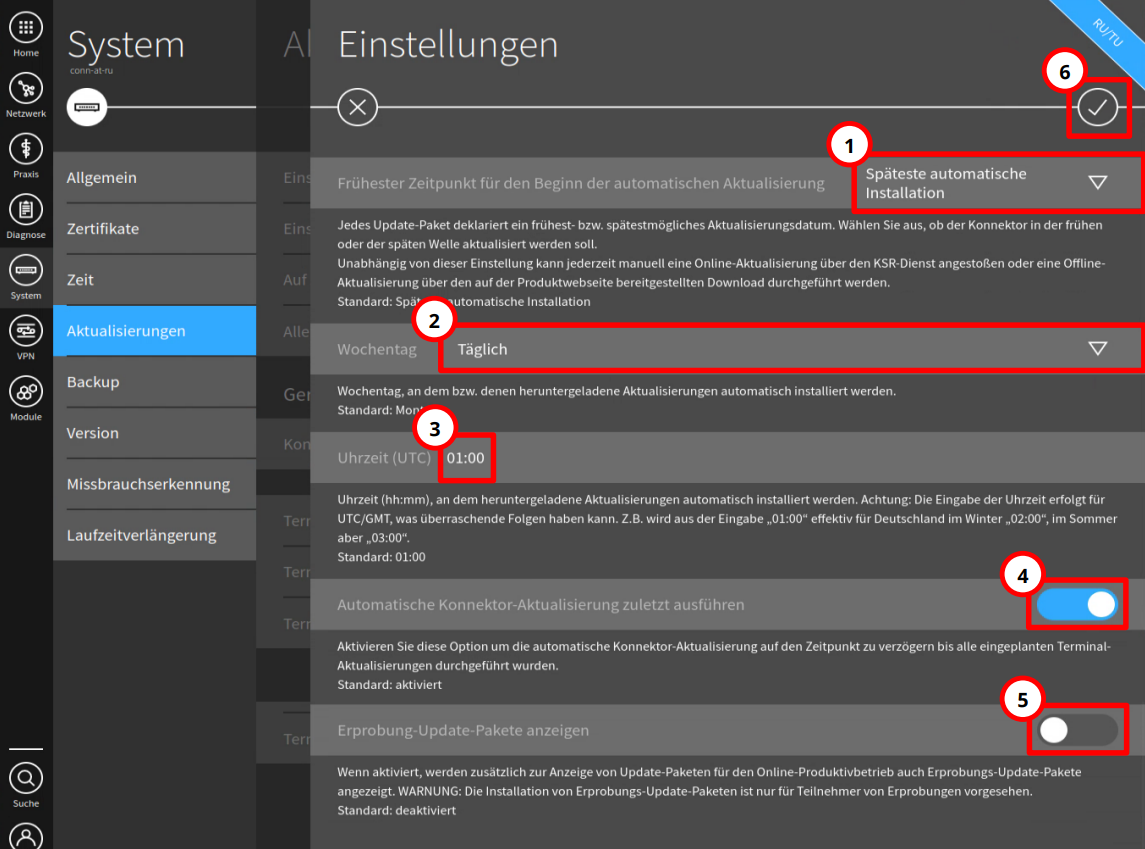
- Klicken Sie auf das Häkchensymbol, um die Einstellungen zu speichern.
Für den Zeitpunkt stehen diese Einstellungen zur Verfügung:
- Frühester Zeitpunkt für den Beginn der automatischen Aktualisierung: secunet gibt neue Firmware-Versionen in Wellen frei. Wählen Sie, ob Ihr Konnektor in einer früheren oder späteren Welle aktualisiert wird: Früheste automatische Installation oder Späteste automatische Installation.
- Wochentag: der Tag, an dem der Konnektor eine neue Firmware-Version installiert. Bei täglich installiert er sie innerhalb von 24 Stunden.
- Uhrzeit (UTC): die Uhrzeit, zu der der Konnektor eine vorliegende Firmware-Version installiert.
- Automatische Konnektor-Aktualisierung zuletzt ausführen: Der Konnektor aktualisiert sich erst, nachdem alle Kartenterminals aktualisiert sind.
- Erprobung-Update-Pakete anzeigen: ermöglicht die Installation von Erprobungs-Update-Paketen, die neue Funktionen des Konnektors testweise bereitstellen.
Achtung: Erprobungs-Update-Pakete enthalten Funktionen in der Erprobung, ihre Installation ist mit Risiken für den Betrieb des Konnektors verbunden. Aktivieren Sie Erprobung-Update-Pakete anzeigen nur, wenn Ihre Praxis zu den vorgesehenen Teilnehmern gehört.
Ergebnis: Der Konnektor prüft, lädt und installiert neue Firmware-Versionen künftig selbstständig.
War dieser Artikel hilfreich?
Danke für Ihre Rückmeldung.