Konnektor-Update über EPIKUR durchführen
Firmware-Update, Konnektor, secunet
Dieser Artikel stammt aus unserer bisherigen FAQ. Wir bringen ihn gerade in Aufbau und Stil des neuen Hilfe-Centers.
Über EPIKUR aktualisieren Sie die Firmware Ihres secunet-Konnektors. Diesen Weg gibt es nur für secunet-Konnektoren.
Voraussetzungen:
- ein secunet-Konnektor
- eine Anmeldung in EPIKUR als Administrator, für die ein eigenes Kennwort hinterlegt sein kann
- die Zugangsdaten des Konnektors; der Benutzername lautet meist „super“
- Melden Sie sich in EPIKUR als Administrator an.
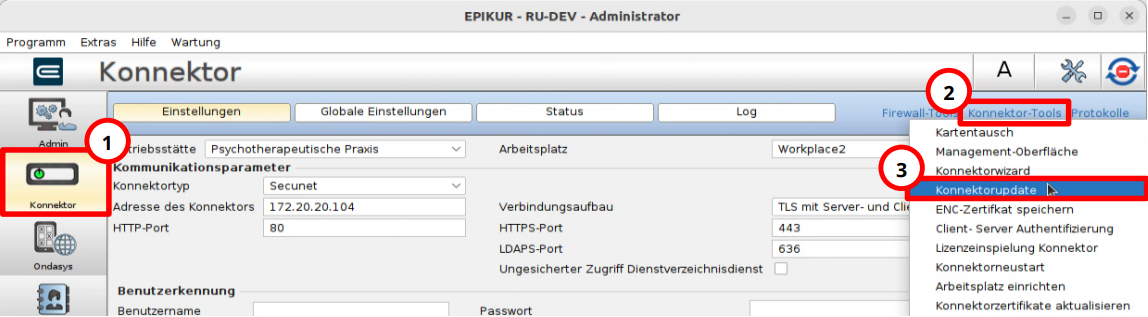
- Wählen Sie in der Ansichtsleiste Konnektor.
- Klicken Sie auf Konnektor-Tools.
- Wählen Sie im Menü Konnektorupdate.
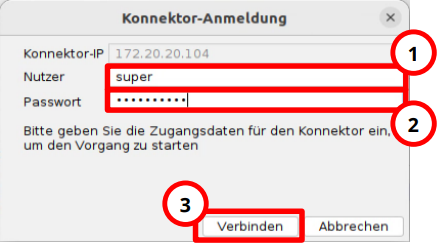
EPIKUR öffnet das Dialogfenster Konnektor-Anmeldung.
- Geben Sie Benutzername und Passwort des Konnektors ein.
- Klicken Sie auf Verbinden.
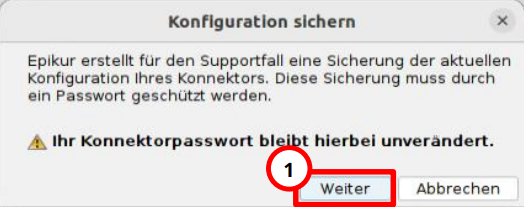
- Klicken Sie auf Weiter, um die Konfiguration des Konnektors zu sichern.
Mit dieser Sicherung können Sie den Konnektor bei Bedarf wiederherstellen.
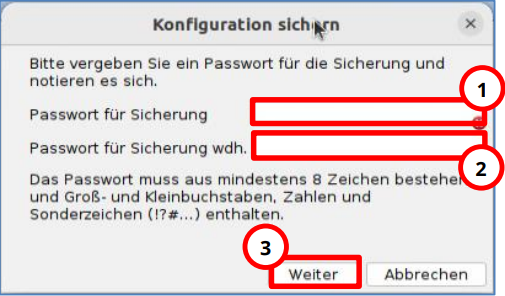
- Geben Sie ein frei gewähltes Passwort für die Konfigurationssicherung ein. Das Passwort muss nicht mit anderen Passwörtern übereinstimmen. Sie können auch ein bereits verwendetes Passwort eingeben.
- Wiederholen Sie das Passwort.
- Klicken Sie auf Weiter.
- Klicken Sie auf Update starten.
EPIKUR zeigt den Fortschritt der einzelnen Update-Schritte an.
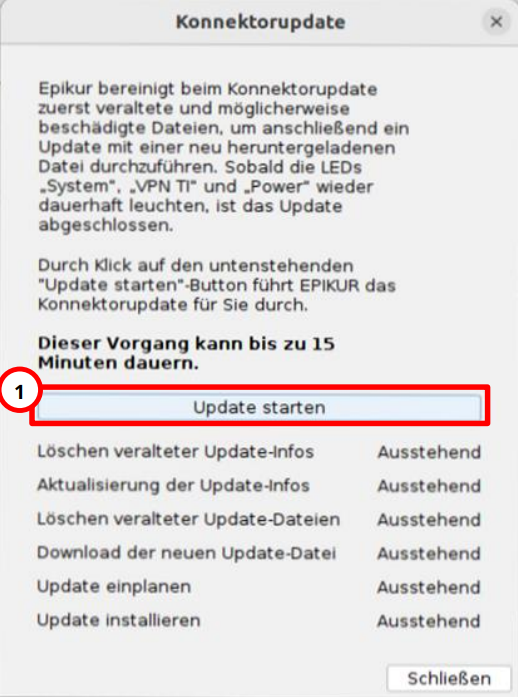
- Warten Sie, bis alle Schritte als Erledigt angezeigt werden.
Ergebnis: Die Firmware des Konnektors ist aktualisiert.
Hinweis: Schlägt das Update fehl, klicken Sie erneut auf Update starten. Bleibt es erfolglos, wenden Sie sich bitte an den Support von Epikur.
Versionen vor 23.4.0.13
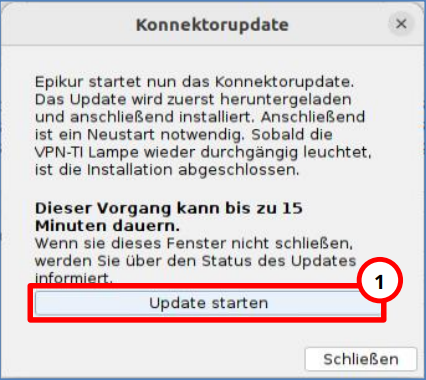
In EPIKUR-Versionen vor 23.4.0.13 zeigt EPIKUR den Fortschritt der einzelnen Schritte nicht an. Klicken Sie auf Update starten und warten Sie, bis das Update abgeschlossen ist. Ist nach 15 Minuten kein Update durchgeführt, klicken Sie erneut auf Update starten. Das Update ist dann möglicherweise fehlgeschlagen, ein erneuter Start kann das Problem beheben.
War dieser Artikel hilfreich?
Danke für Ihre Rückmeldung.