Auswerten und VerwaltenHow-ToEPIKUR
Zurück zu Konnektor-Update im ÜberblickKonnektor-Update über die Konnektor-Managementoberfläche durchführen
Konnektor-Managementoberfläche, Firmware-Update, Konnektor, secunet
Dieser Artikel stammt aus unserer bisherigen FAQ. Wir bringen ihn gerade in Aufbau und Stil des neuen Hilfe-Centers.
Führen Sie das Konnektor-Update über die Konnektor-Managementoberfläche durch, wenn das Update über EPIKUR nicht abgeschlossen werden konnte (z. B. weil der Download der Firmware-Datei fehlgeschlagen ist oder während des Updates Fehler aufgetreten sind).
Voraussetzungen:
- eine Netzwerkverbindung zu Ihrem secunet-Konnektor
- die Zugangsdaten des Konnektors; der Benutzername lautet meist „super“
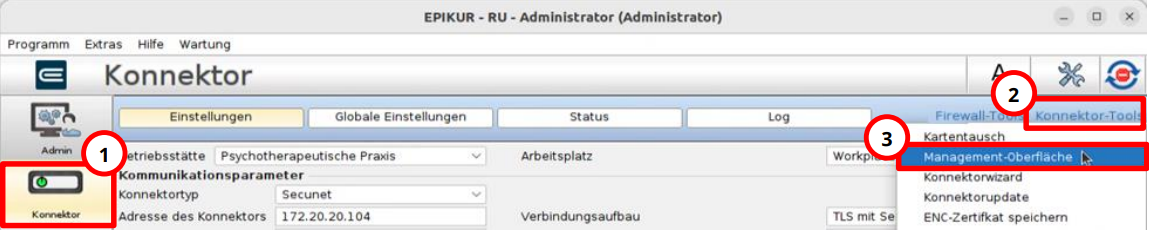
- Melden Sie sich in EPIKUR als Administrator an.
- Wählen Sie in der Ansichtsleiste Konnektor.
- Klicken Sie auf Konnektor-Tools.
- Wählen Sie im Menü Management-Oberfläche.
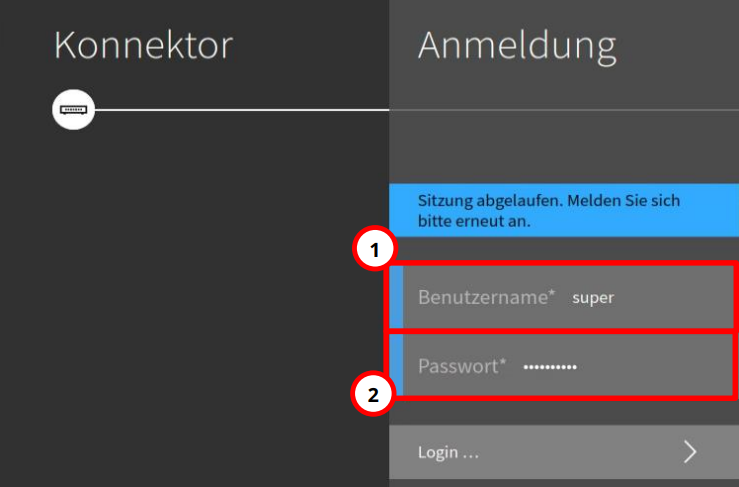
Ihr Standardbrowser öffnet die Anmeldeseite der Konnektor-Managementoberfläche.
- Melden Sie sich mit Benutzername und Passwort des Konnektors an.
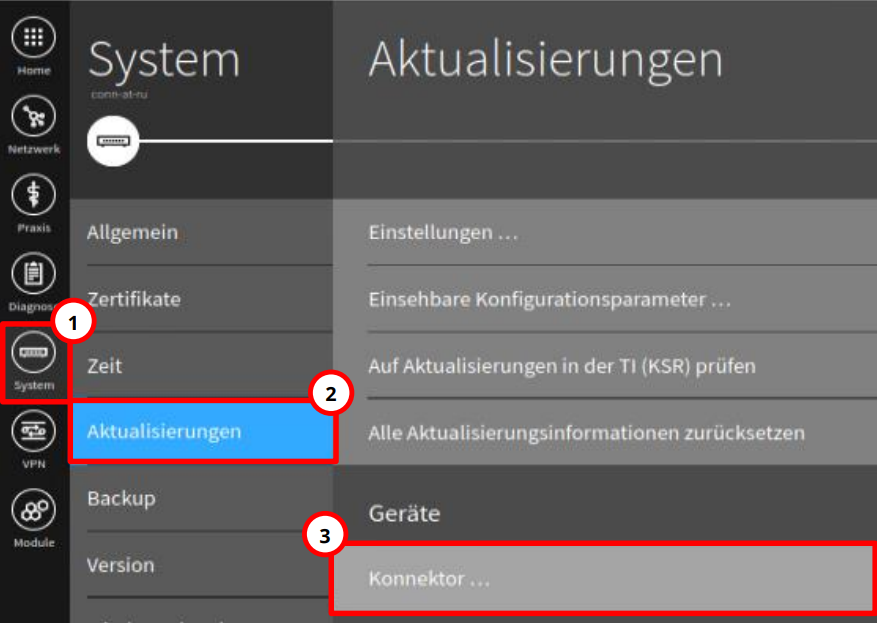
- Wählen Sie System > Aktualisierungen > Konnektor.
- Prüfen Sie den Bereich Verfügbare Aktualisierungen.
Zeigt der Bereich „Es sind keine Aktualisierungen verfügbar.“, ist der Konnektor aktuell. Schließen Sie dann die Konnektor-Managementoberfläche, die weiteren Schritte entfallen. Zeigt der Bereich eine Firmware-Version an, fahren Sie mit dem nächsten Schritt fort.
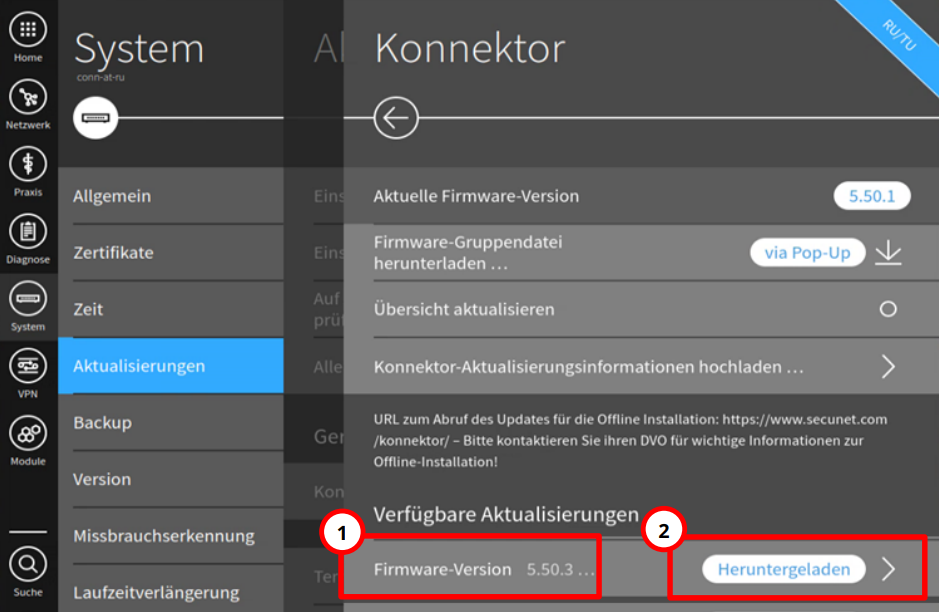
- Klicken Sie auf die Schaltfläche der angezeigten Firmware-Version. Die Schaltfläche zeigt Heruntergeladen oder Nicht Heruntergeladen. Bei Nicht Heruntergeladen fahren Sie mit Schritt 10 fort.
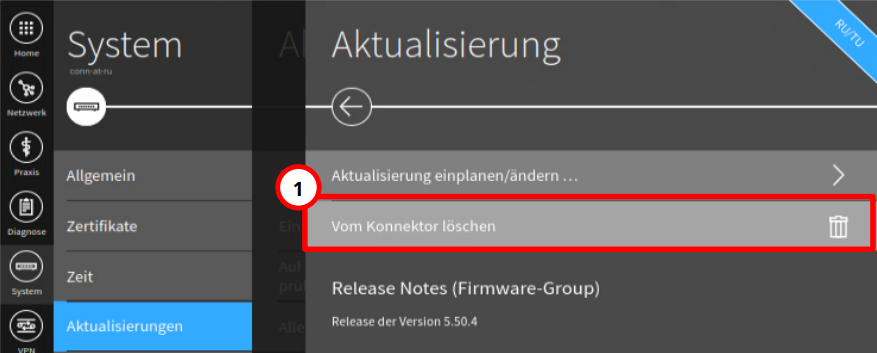
- Klicken Sie bei Heruntergeladen auf Vom Konnektor löschen.
Heruntergeladene Firmware-Dateien werden im Laufe der Zeit häufig beschädigt. Deshalb laden Sie die Datei neu herunter.
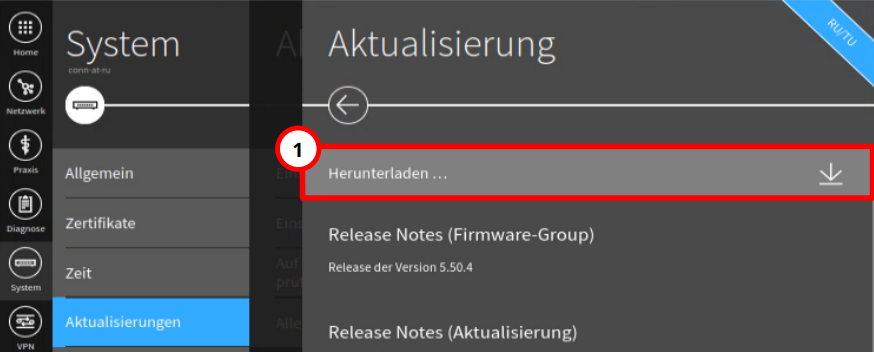
- Klicken Sie auf Herunterladen.
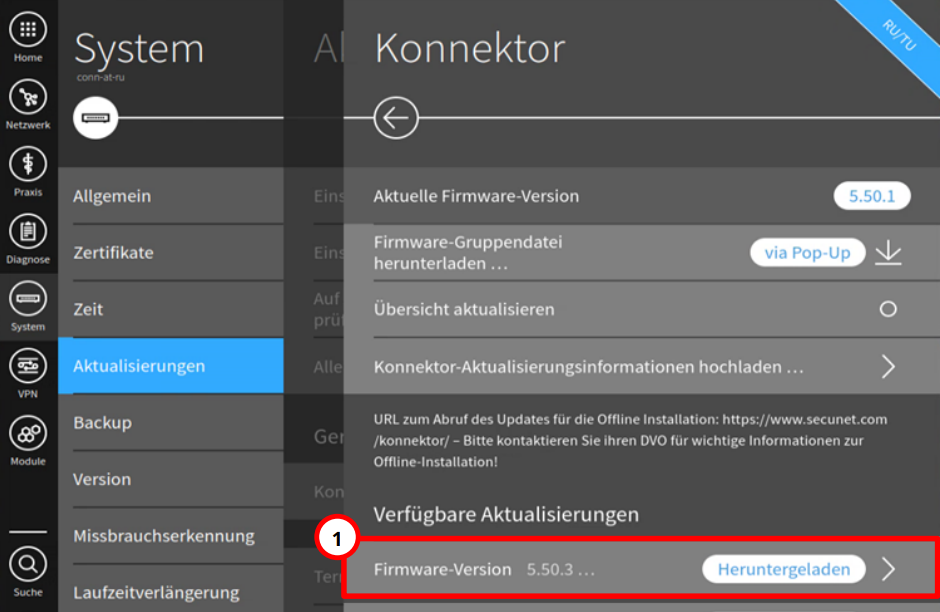
- Klicken Sie auf die Schaltfläche der heruntergeladenen Firmware-Version.
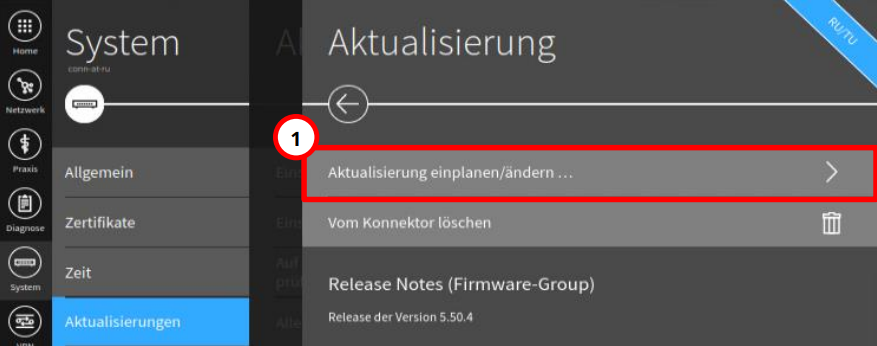
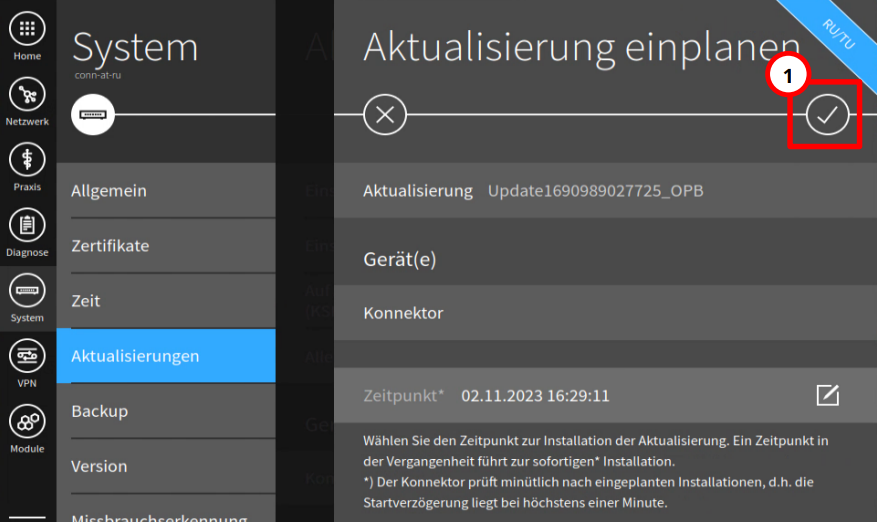
- Klicken Sie auf Aktualisierung einplanen/ändern.
- Klicken Sie auf das Häkchensymbol, um die Aktualisierung für den jetzigen Zeitpunkt zu bestätigen.
Der Konnektor startet das Update, installiert es und startet danach automatisch neu.
Ergebnis: Die LEDs System, VPN TI und Power leuchten dauerhaft. Der Konnektor ist neu gestartet und die Firmware aktualisiert.
War dieser Artikel hilfreich?
Danke für Ihre Rückmeldung.