Auswerten und VerwaltenHow-ToEPIKUR
Zurück zu Mit dem Modul Labordaten arbeitenLabordaten-Ansicht nutzen
Labor
Dieser Artikel stammt aus unserer bisherigen FAQ. Wir bringen ihn gerade in Aufbau und Stil des neuen Hilfe-Centers.
In der Ansicht Labordaten sehen Sie importierte LDT-Dateien mit den enthaltenen Befunden und ordnen die Befunde einer Patientenakte zu.
- Melden Sie sich mit Ihrem Benutzerkonto an.
- Öffnen Sie die Ansicht Labordaten. Importierte LDT-Dateien finden Sie entschlüsselt im Reiter Dateien.

- Wählen Sie den Reiter Befunde. EPIKUR zeigt die Patientenbefunde aus den LDT-Dateien.

-
Markieren Sie den Befund.
-
Klicken Sie in der Aktionsleiste auf Patient zuordnen.
-
Klicken Sie auf Patient aufrufen. EPIKUR öffnet die Patientenakte. Die Laborwerte stehen unten rechts in der Patientenakte und lassen sich drucken.
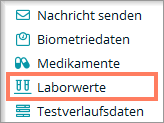
Ergebnis: Der Befund ist der Patientenakte zugeordnet. Die Laborwerte sind in der Patientenakte einsehbar und druckbar.
Hinweis: Die Laborwerte sehen Sie auch, wenn Sie in der Ansicht Labordaten auf den Befund doppelklicken.
War dieser Artikel hilfreich?
Danke für Ihre Rückmeldung.