LDT-Schlüssel und Präfix Ident einrichten
Labor, Programmeinstellungen
Dieser Artikel stammt aus unserer bisherigen FAQ. Wir bringen ihn gerade in Aufbau und Stil des neuen Hilfe-Centers.
Neben Import- und Archivverzeichnis hinterlegen Sie bei Bedarf einen LDT-Schlüssel und einen Präfix Ident. Beide Einstellungen sind optional. Ob Sie sie brauchen, hängt davon ab, wie Ihr Labor arbeitet.
Voraussetzung: Sie haben mit Ihrem Labor geklärt, ob es einen LDT-Schlüssel verlangt und Präfix-Identifikatoren verwendet.
LDT-Schlüssel hinterlegen
Mit dem LDT-Schlüssel ist eine LDT-Datei verschlüsselt. Sie erstellen ihn mit einem Programm, das die Kassenärztliche Bundesvereinigung (KBV) bereitstellt.
- Öffnen Sie Programmeinstellungen > GDT / Labor > LDT.
- Geben Sie den LDT-Schlüssel ein. EPIKUR liest damit die verschlüsselte LDT-Datei aus.

Präfix Ident hinterlegen
Ein Präfix-Identifikator (Präfix Ident oder Präfix ID) ist ein fester Teil einer Nummer. Mit ihm ordnet das Labor eine Probe eindeutig einer Person zu (z. B. eine Abstrichprobe). Die Nummer steht meist auf dem Etikett der Probe.
Ein Präfix Ident besteht aus einem Laborkennzeichen (Präfix) und einer Identifikationsnummer (Suffix). Das Laborkennzeichen ist fest, die Identifikationsnummer vergeben Sie je Patientin oder Patient.
- Geben Sie in Programmeinstellungen > GDT / Labor > LDT im Feld Präfix Ident nur das Laborkennzeichen ein.

- Öffnen Sie die Patientenakte.
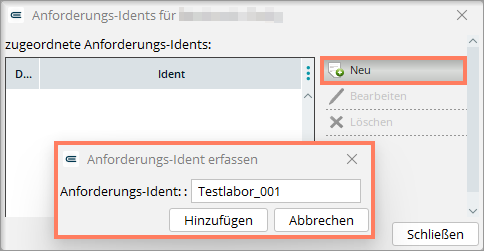
- Wählen Sie in der Menüleiste Patient > Anforderungs-Idents verwalten. EPIKUR öffnet das Dialogfenster Anforderungs-Idents für mit dem Namen der Person. Haben Sie das Laborkennzeichen hinterlegt, ist es im Dialogfenster voreingestellt.
- Geben Sie die Identifikationsnummer für die Patientin oder den Patienten ein. EPIKUR ergänzt den hinterlegten Präfix Ident um die Identifikationsnummer.
- Wenn Sie alle LDT-Einstellungen vorgenommen haben, melden Sie sich von EPIKUR ab und wieder an.
Ergebnis: LDT-Schlüssel und Präfix Ident sind hinterlegt, soweit Ihr Labor sie verwendet.
Import- und Archivverzeichnis richten Sie ein, wie unter Modul Labordaten einrichten beschrieben.
War dieser Artikel hilfreich?
Danke für Ihre Rückmeldung.