EPIKUR Client unter Linux installieren und mit dem Server verbinden
Client-Installation, SSL-Zertifikat, Netzwerkvariante
Dieser Artikel stammt aus unserer bisherigen FAQ. Wir bringen ihn gerade in Aufbau und Stil des neuen Hilfe-Centers.
Nach dem EPIKUR-Server installieren Sie unter Linux die EPIKUR-Clients und richten die SSL-Verschlüsselung zwischen Client und Server ein.
Voraussetzungen:
- Der EPIKUR-Server ist installiert und gestartet.
-
Führen Sie auf dem Computer, der als Client dienen soll, den Installationsbefehl für den Client aus. Auch auf dem Server-Computer können Sie einen Client installieren. Server und Client laufen dann parallel, wenn der Computer genug Arbeitsspeicher und Rechenleistung hat.

-
Starten Sie den Client.
 Arbeiten Server und Client im selben Netzwerk, findet der Client den Server ohne weitere Einstellungen. Schützt eine Firewall das Netzwerk, richten Sie sie nach Firewalleinstellungen für Fremdgeräte ein.
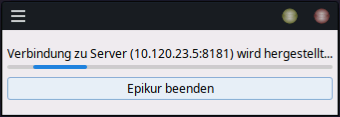
-
Bestätigen Sie das angezeigte Sicherheitszertifikat.
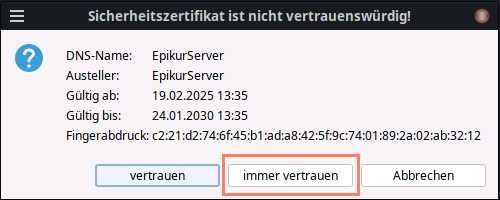
-
Öffnen Sie auf dem Server-Computer in Ihrem Benutzerverzeichnis den Ordner EpikurServer > keys. Das Zertifikat für die SSL-Verschlüsselung ist die Datei client.p12. Fehlt die Datei, starten Sie den Server einmal. Der Server erzeugt das Zertifikat beim Start.
-
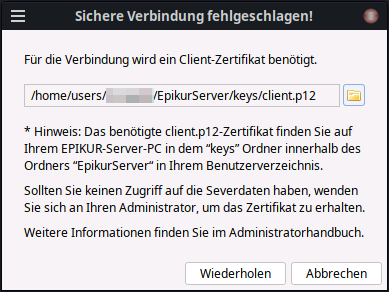
Klicken Sie im Client im Dialogfenster Sichere Verbindung fehlgeschlagen! auf das Ordnersymbol.
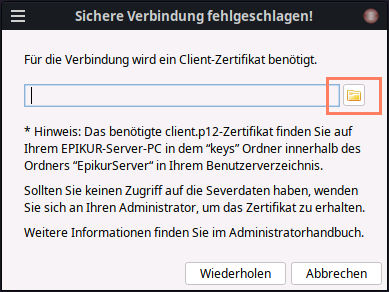
-
Wählen Sie die Datei client.p12 aus.
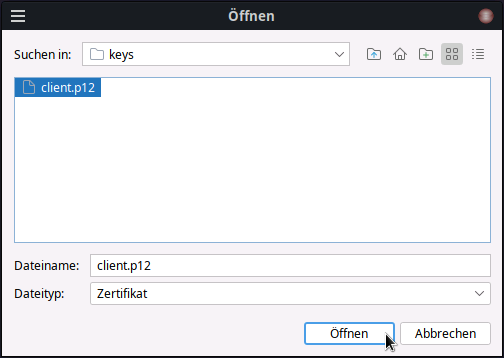
-
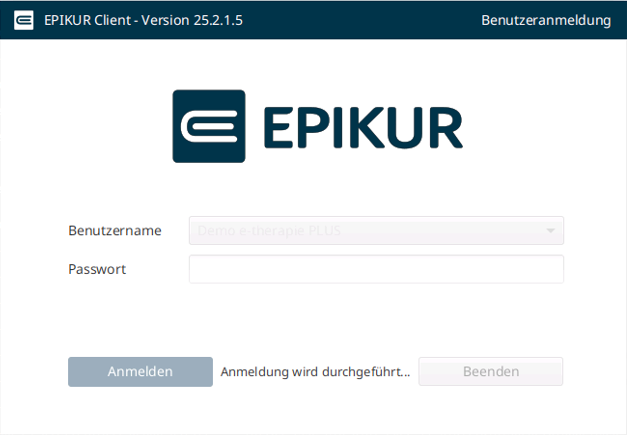
Klicken Sie auf Wiederholen. EPIKUR öffnet das Anmeldefenster.
-
Melden Sie sich als Administrator an.
-
Spielen Sie Ihre Lizenz ein, wie in Lizenz erstmals einspielen beschrieben.
-
Weisen Sie den Benutzern Module und Rechte zu, wie in Module einem Benutzer zuordnen beschrieben.
Hinweis: Sie spielen das Zertifikat einmalig ein. Danach können Sie die Datei wieder verschieben, z. B. wenn Sie sie dafür auf ein externes Medium kopiert haben.
Ergebnis: Der EPIKUR-Client ist installiert und mit dem EPIKUR-Server verbunden, und Sie sind als Administrator angemeldet.
War dieser Artikel hilfreich?
Danke für Ihre Rückmeldung.