Übersicht der Falldokumentationen einsehen und exportieren
Falldokumentation, KV, Export
Dieser Artikel stammt aus unserer bisherigen FAQ. Wir bringen ihn gerade in Aufbau und Stil des neuen Hilfe-Centers.
In der Übersicht sehen Sie den Status aller Falldokumentationen. Aus der Übersicht exportieren Sie die übertragungsfälligen Datensätze für Ihre Kassenärztliche Vereinigung (KV).
Öffnen Sie Abrechnung > Falldokumentation. EPIKUR zeigt die Falldokumentationen mit Datum und Quartal des Therapieendes, Patient, Benutzer, Status, Übertragungsfälligkeit und Exportdatum an.

Status
- Offen: Die Falldokumentation ist noch nicht über Speichern und Datenerfassung abschließen gespeichert und geprüft.
- Daten erfasst: Die Falldokumentation ist gespeichert und geprüft.
- Exportiert: Die Falldokumentation ist exportiert. Das Exportdatum steht in der Spalte Datum Export.
- Zurückgestellt: Die Falldokumentation ist gespeichert und geprüft, aber manuell zurückgestellt und deshalb vom Export ausgeschlossen.
- Fehlerhaft: Die Prüfung der Datei hat Fehler ergeben.
Schaltflächen in der Aktionsleiste
- Anzeigen: öffnet die Falldokumentation im Ansichtsmodus.
- Bearbeiten: öffnet die Falldokumentation im Bearbeitungsmodus.
- Zurückstellen: stellt die Falldokumentation zurück und schließt sie vom Export aus.
- Zurückst. aufheben: hebt die Zurückstellung wieder auf.
- Löschen: leert den Datensatz der Falldokumentation. Eine neue Falldokumentation entsteht, sobald Sie in der Patientenakte erneut Falldokumentation wählen.
- Patient aufrufen: öffnet die Patientenakte.
- Datenexport: exportiert alle Falldokumentationen mit dem Status Daten erfasst und Exportiert.
Falldokumentationen exportieren
- Klicken Sie auf Datenexport.
EPIKUR öffnet das Dialogfenster Export Falldokumentation mit einer Übersicht aller zu exportierenden Falldokumentationen.
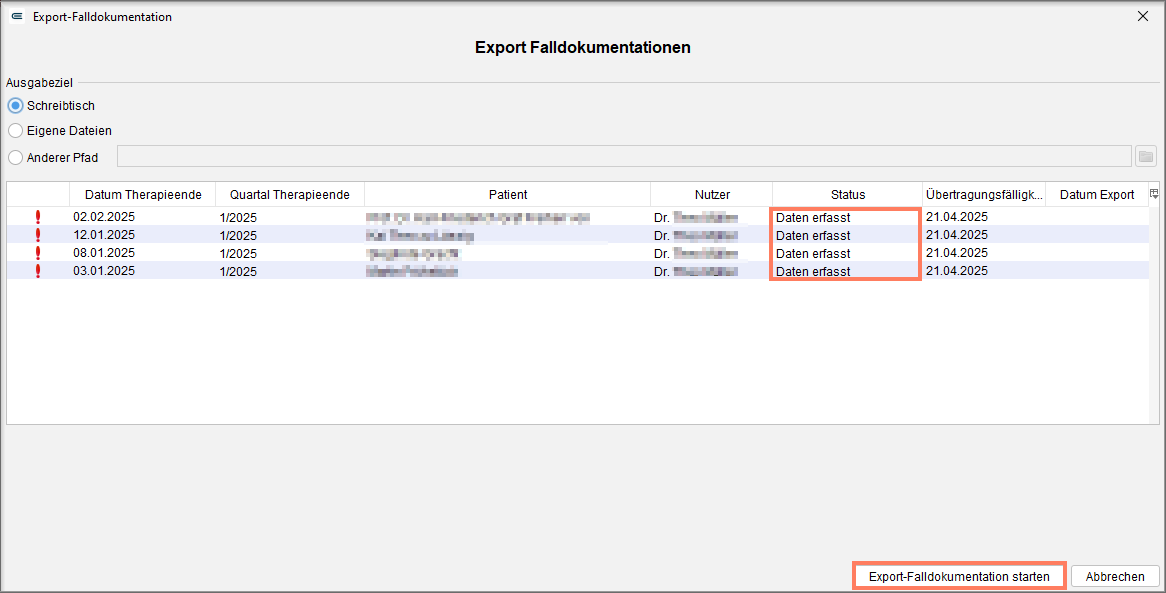
- Wählen Sie das Ausgabeziel der Exportdateien.
- Klicken Sie auf Export starten. EPIKUR erzeugt die Exportdateien für die Datensätze APSY und PAPSY getrennt voneinander. Die exportierten Falldokumentationen erhalten den Status Exportiert und das Exportdatum in der Spalte Datum Export.
Ergebnis: Die exportierten Falldokumentationen tragen den Status Exportiert mit dem jeweiligen Exportdatum.
Hinweis: Um nach exportierten oder nicht exportierten Falldokumentationen zu filtern, aktivieren Sie in der unteren Leiste der Übersicht exportiert oder nicht exportiert.
War dieser Artikel hilfreich?
Danke für Ihre Rückmeldung.