Recallmanagement einrichten
Administrator
Dieser Artikel stammt aus unserer bisherigen FAQ. Wir bringen ihn gerade in Aufbau und Stil des neuen Hilfe-Centers.
Bevor Benutzer mit dem Recallmanagement arbeiten, weisen Sie ihnen im Administrator das Modul zu.
Voraussetzung: Sie sind im Administrator angemeldet.
Modul zuweisen
-
Markieren Sie im Administrator den Benutzer.
-
Klicken Sie in der Aktionsleiste auf Gruppenzuordnung.
-
Aktivieren Sie in der linken Liste das Kontrollkästchen Modul: Recallmanagement.

-
Klicken Sie auf OK.
-
Melden Sie sich mit dem Benutzerkonto an.
Ergebnis: Das Recallmanagement steht in der Ansichtsleiste unter dem Symbol Recall zur Verfügung.

Die Ansicht Recall
Die Ansicht gliedert sich in drei Bereiche:
-
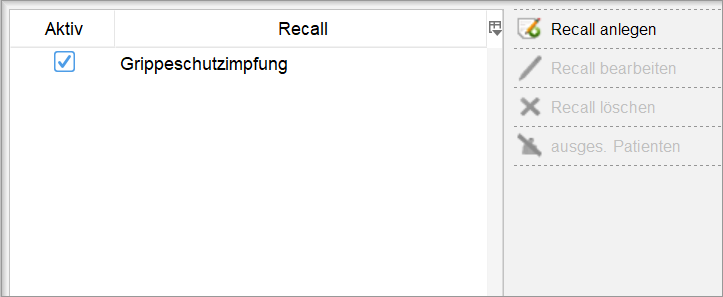
Oben links legen Sie einen Recall an und bearbeiten ihn.
-
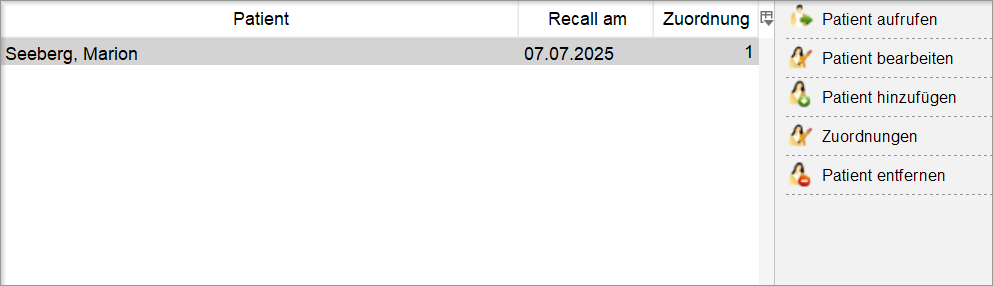
Oben rechts ordnen Sie dem Recall Patientinnen und Patienten zu und passen den Versandzeitpunkt an.
-
Im unteren Bereich erscheinen am Ausführungstag die betroffenen Patientinnen und Patienten.

Am unteren Rand filtern Sie die Ansicht nach Recall.

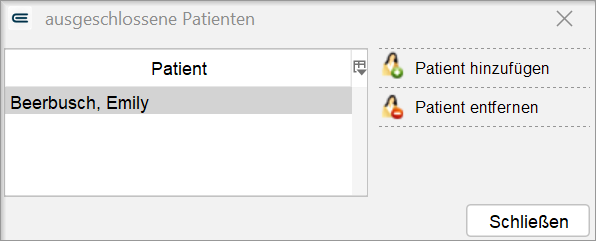
Hinweis: Über ausges. Patienten öffnen Sie das Dialogfenster ausgeschlossene Patienten. Es zeigt die Patientinnen und Patienten, die Sie von einem bestimmten Recall ausgeschlossen haben, ohne dass das ihre Teilnahme an anderen Recalls berührt. Mit Patient entfernen nehmen Sie einen Ausschluss zurück.
War dieser Artikel hilfreich?
Danke für Ihre Rückmeldung.