Recall anlegen
Vorlagen
Dieser Artikel stammt aus unserer bisherigen FAQ. Wir bringen ihn gerade in Aufbau und Stil des neuen Hilfe-Centers.
Einen Recall legen Sie in der Ansicht Recall an. Sie legen fest, wann EPIKUR den Recall ausführt, auf welchem Weg er versendet wird und wer ihn erhält.
- Klicken Sie in der Aktionsleiste oben links auf Recall anlegen. EPIKUR öffnet das Dialogfenster Recall anlegen.
- Geben Sie unter Bezeichnung den Titel des Recalls ein.
- Legen Sie unter Ausführungsdatum fest, wann EPIKUR den Recall ausführt.
- Wählen Sie unter Funktionen die Vorlage für den Versand.
- Legen Sie unter Automatische Patientenauswahl fest, welche Patientinnen und Patienten den Recall erhalten.
- Legen Sie unter Ausführungsbedingungen fest, unter welchen Bedingungen EPIKUR den Recall ausführt.
- Klicken Sie auf Speichern.
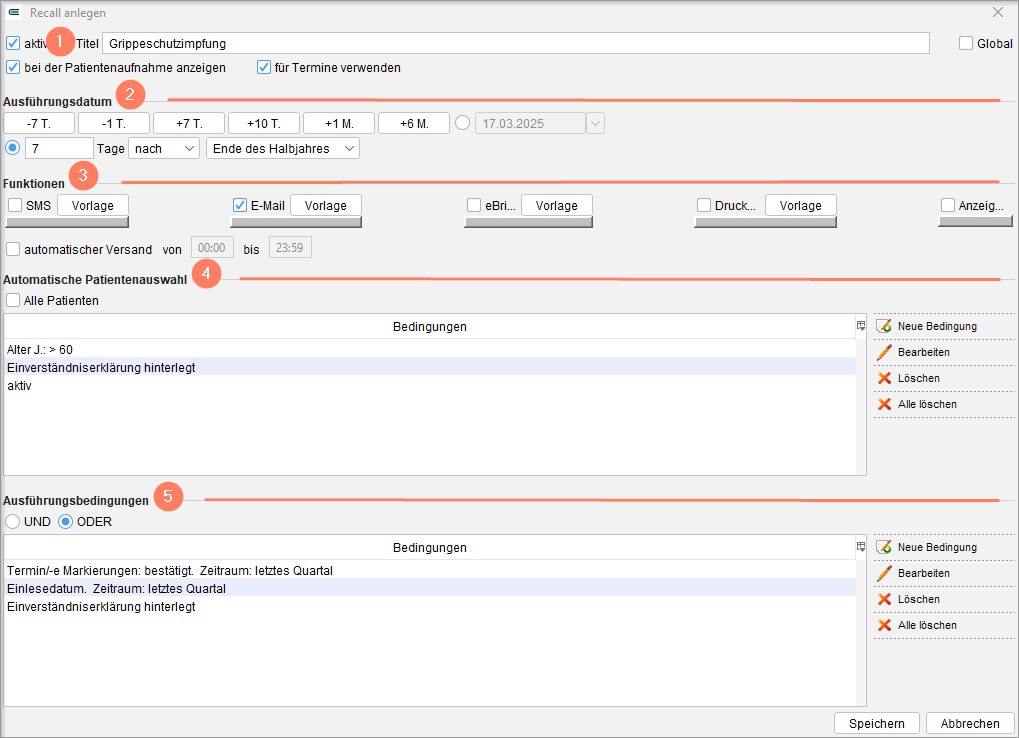
Ergebnis: Der Recall ist angelegt. EPIKUR führt ihn zum festgelegten Ausführungsdatum unter den festgelegten Bedingungen aus.
Hinweis: Für den Versand können Sie eigene Vorlagen einbinden. Wie das geht, beschreibt Wie lassen sich Briefvorlagen anpassen und einbinden?.
Ausgefüllte Beispiele zeigen Recall für Geburtstage einrichten und Recall für DMP-Erinnerungen einrichten. Wie Sie den Recall am Ausführungstag versenden, beschreibt Recall versenden.
War dieser Artikel hilfreich?
Danke für Ihre Rückmeldung.