Auswerten und VerwaltenHow-To
Zurück zu Kartenterminal Admin-PIN im Konnektor hinterlegenAdmin-PIN eines Cherry-Kartenterminals prüfen
Cherry, Admin-PIN, Kartenterminal
Dieser Artikel stammt aus unserer bisherigen FAQ. Wir bringen ihn gerade in Aufbau und Stil des neuen Hilfe-Centers.
Bevor Sie die Admin-PIN Ihres Cherry-Kartenterminals im Konnektor hinterlegen, prüfen Sie am Kartenterminal, ob die PIN korrekt ist.
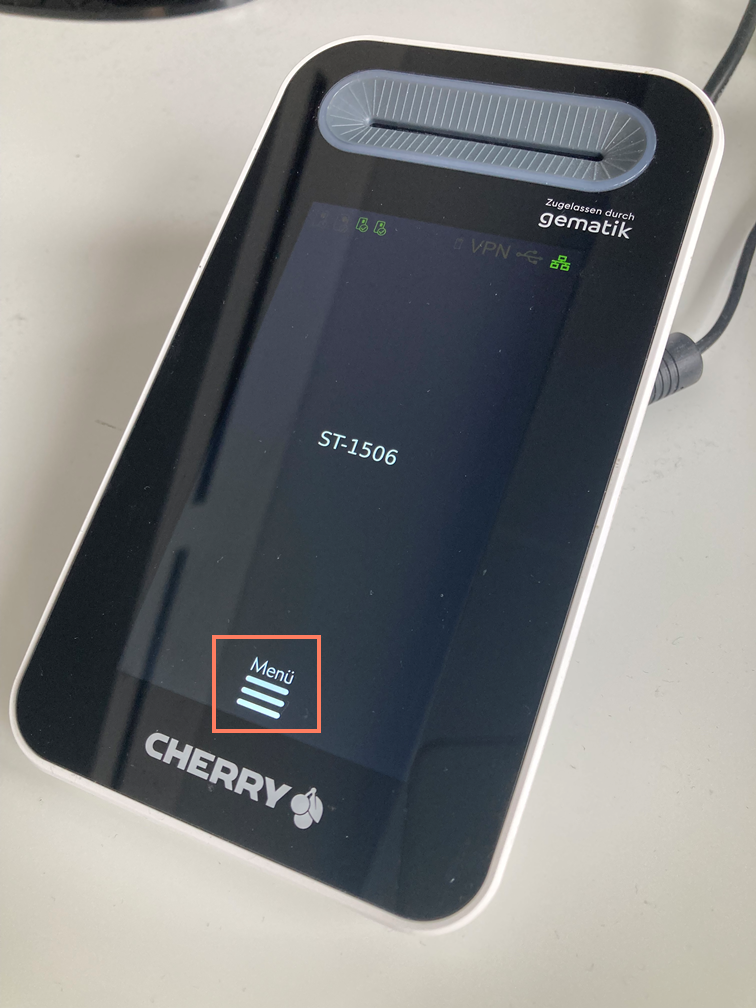
- Drücken Sie am Kartenterminal die Taste Menu.
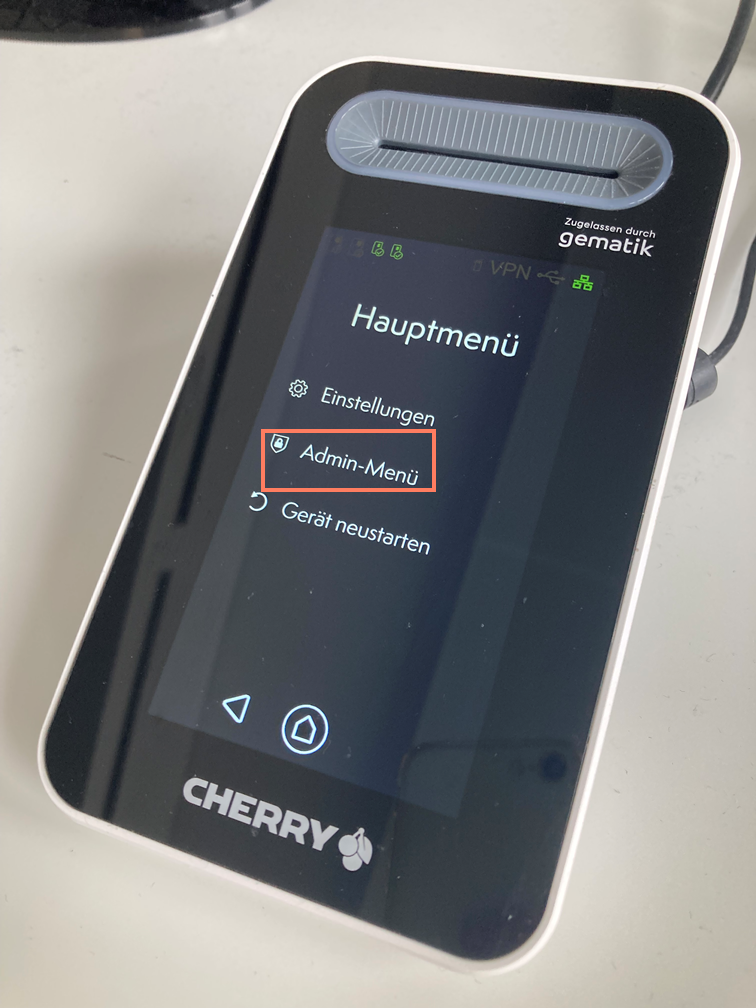
- Wählen Sie das Admin-Menü.
- Geben Sie Ihre Admin-PIN ein.
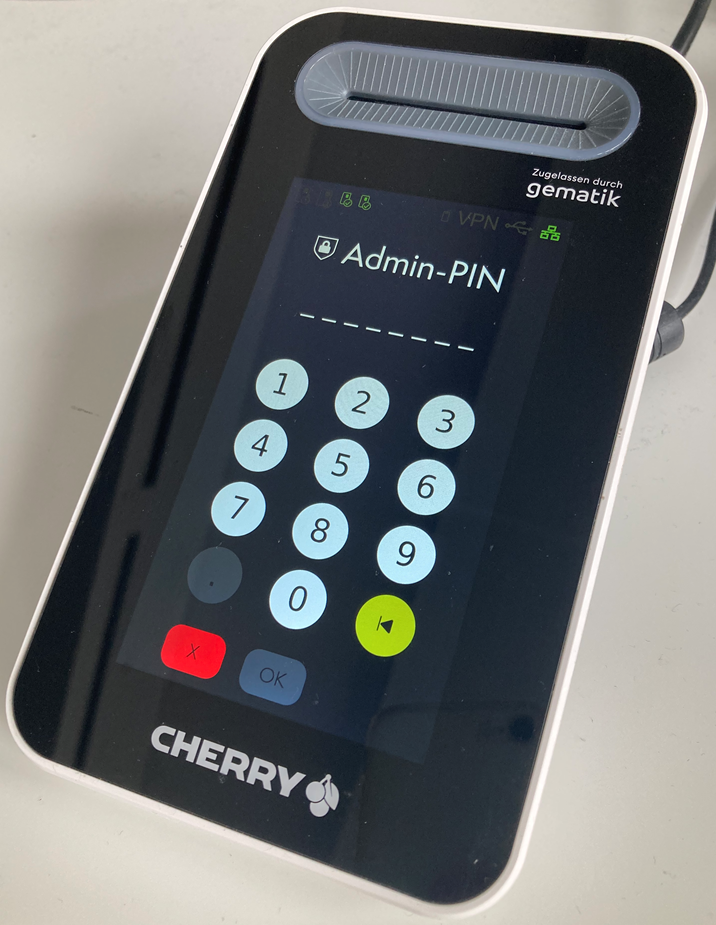 Ist die PIN korrekt, öffnet das Kartenterminal das Untermenü. Ist sie falsch, verweigert das Kartenterminal den Zugriff.
Nach drei Falscheingaben sperrt das Kartenterminal die Eingabe für mindestens eine Minute.
Ergebnis: Sie wissen, ob die Admin-PIN Ihres Cherry-Kartenterminals korrekt ist.
Hinweis: Wenn Ihnen die Admin-PIN nicht bekannt ist, wenden Sie sich an Cherry Digital Health.
War dieser Artikel hilfreich?
Danke für Ihre Rückmeldung.