Admin-PIN eines Orga-Kartenterminals prüfen
Admin-PIN, Kartenterminal
Dieser Artikel stammt aus unserer bisherigen FAQ. Wir bringen ihn gerade in Aufbau und Stil des neuen Hilfe-Centers.
Bevor Sie die Admin-PIN Ihres Orga-Kartenterminals im Konnektor hinterlegen, prüfen Sie am Kartenterminal, ob die PIN korrekt ist.
- Drücken Sie am Kartenterminal die Taste Menü.
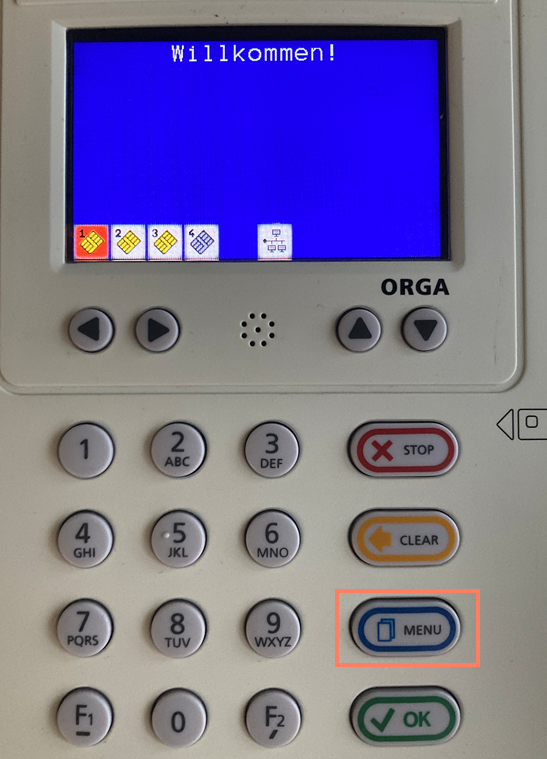
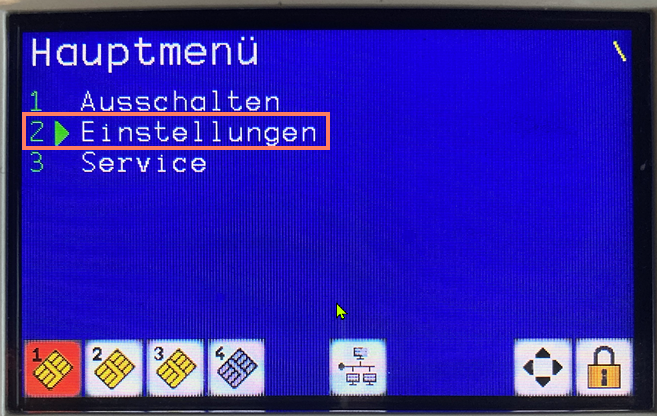
- Wählen Sie den Menüpunkt 2 Einstellungen.
- Geben Sie Ihre Admin-PIN ein.
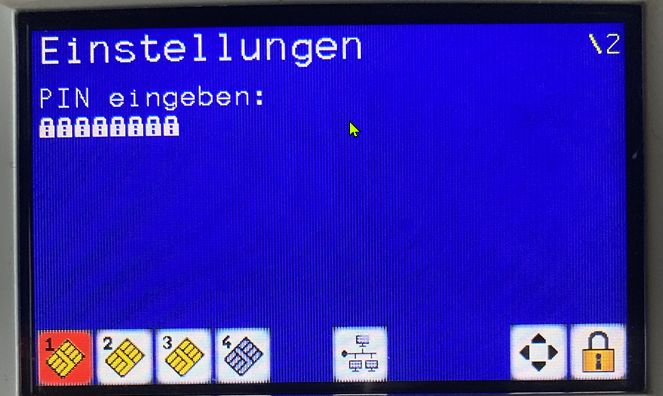 Ist die PIN korrekt, öffnet das Kartenterminal das Untermenü. Ist sie falsch, verweigert das Kartenterminal den Zugriff.
Nach drei Falscheingaben sperrt das Kartenterminal die Eingabe für mindestens eine Minute.
Ergebnis: Sie wissen, ob die Admin-PIN Ihres Orga-Kartenterminals korrekt ist.
Hinweis: Wenn Ihnen die Admin-PIN nicht bekannt ist, fordern Sie beim Hersteller des Orga-Kartenterminals einen Reset-Code an.
Achtung: Ein Reset-Code setzt das Orga-Kartenterminal in den Auslieferungszustand zurück und löscht die bisherige Admin-PIN und alle individuellen Konfigurationsdaten im Gerät. Fordern Sie einen Reset-Code nur an, wenn Ihnen die Admin-PIN nicht mehr bekannt ist, und verbinden Sie das Kartenterminal danach erneut, wie in Kartenterminal-Verbindung zum TI-Gateway wiederherstellen beschrieben.
War dieser Artikel hilfreich?
Danke für Ihre Rückmeldung.