Auswerten und VerwaltenHow-ToEPIKUR
Zurück zu Kartenterminal Admin-PIN im Konnektor hinterlegenAdmin-PIN im Konnektor hinterlegen
Konnektor, Admin-PIN, Management-Oberfläche, Kartenterminal
Dieser Artikel stammt aus unserer bisherigen FAQ. Wir bringen ihn gerade in Aufbau und Stil des neuen Hilfe-Centers.
Hinterlegen Sie die geprüfte Admin-PIN Ihres Kartenterminals im Konnektor, damit die Firmware des Kartenterminals künftig automatisch aktualisiert wird.
Voraussetzungen:
- Sie haben die Admin-PIN geprüft, wie in Admin-PIN eines Orga-Kartenterminals prüfen oder Admin-PIN eines Cherry-Kartenterminals prüfen beschrieben.
- Sie können sich im Administrator von EPIKUR anmelden.
Wichtig: Ist im Konnektor eine falsche Admin-PIN hinterlegt, bricht die Verbindung zum Kartenterminal spätestens beim nächsten Firmware-Update ab. Prüfen Sie die Admin-PIN deshalb vor dem Hinterlegen.
- Melden Sie sich im Administrator von EPIKUR an.
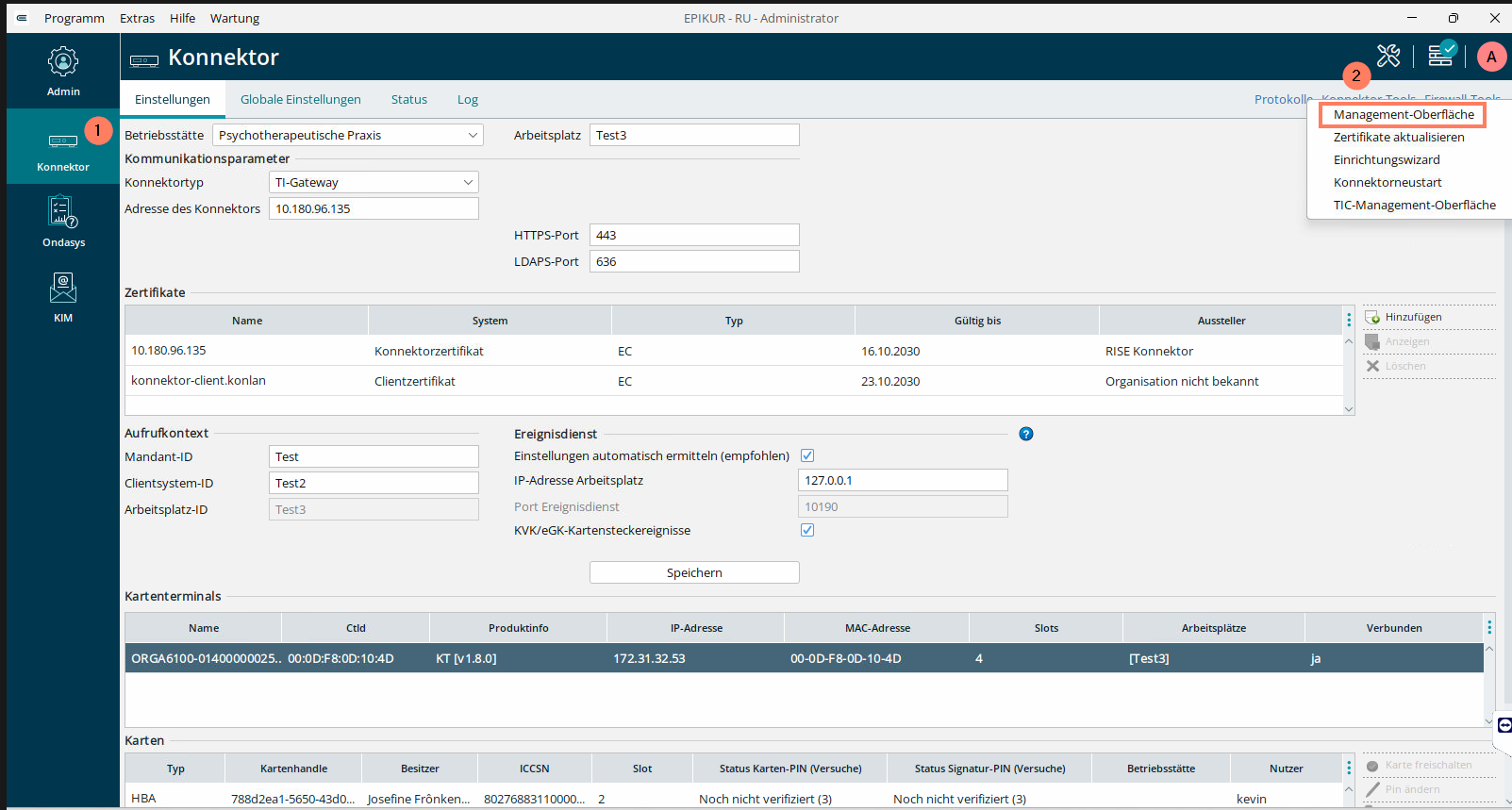
- Wählen Sie die Ansicht Konnektor.
- Klicken Sie auf Konnektor-Tools.
- Wählen Sie Management-Oberfläche.
EPIKUR öffnet die Anmeldung der Konnektor-Managementoberfläche im Browser.
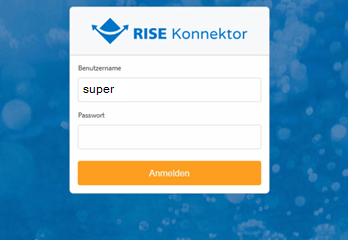
- Geben Sie als Benutzername super ein.
- Geben Sie das Passwort ein, das Sie bei der Einrichtung des Konnektors vergeben haben.
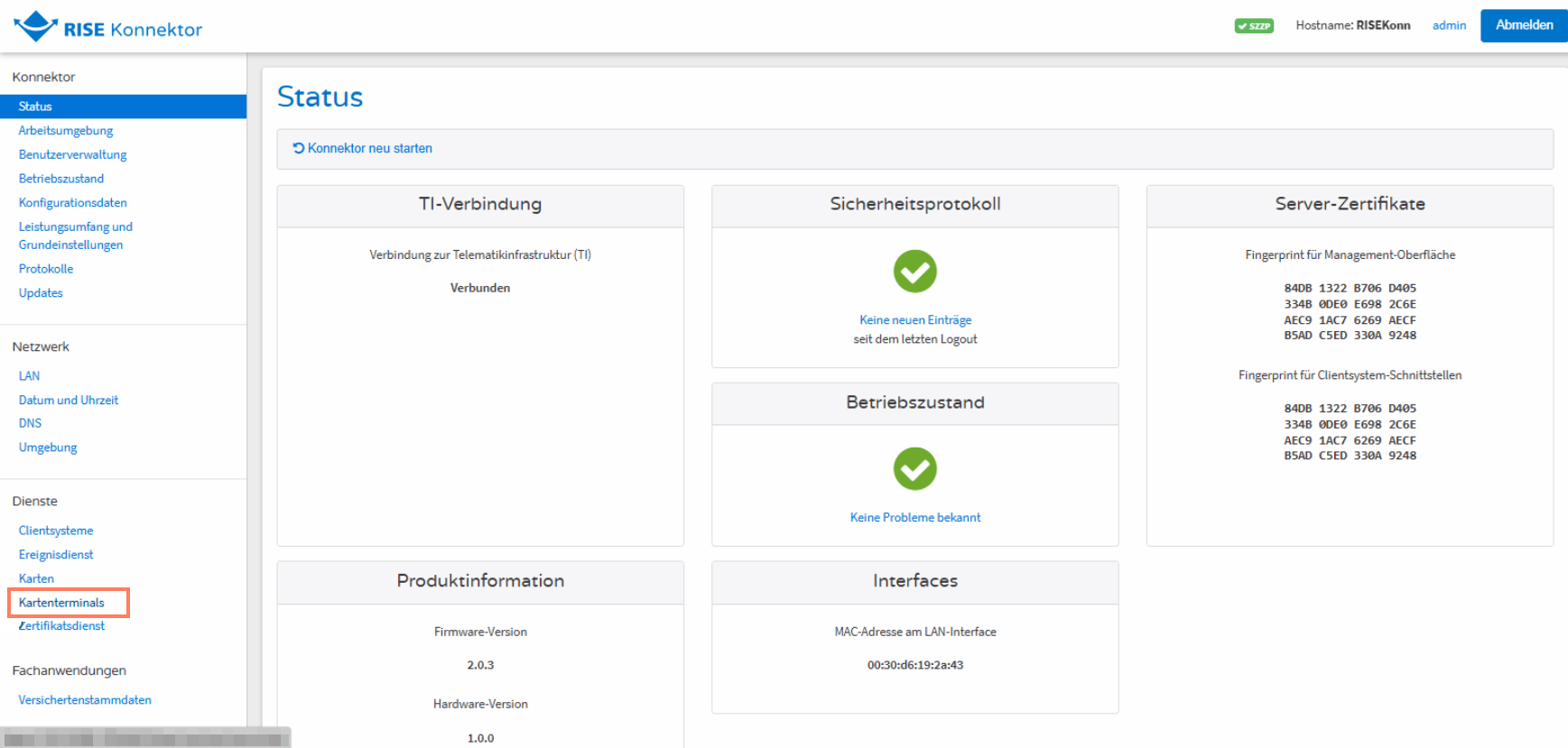
- Wählen Sie in der Konnektor-Managementoberfläche Kartenterminals.
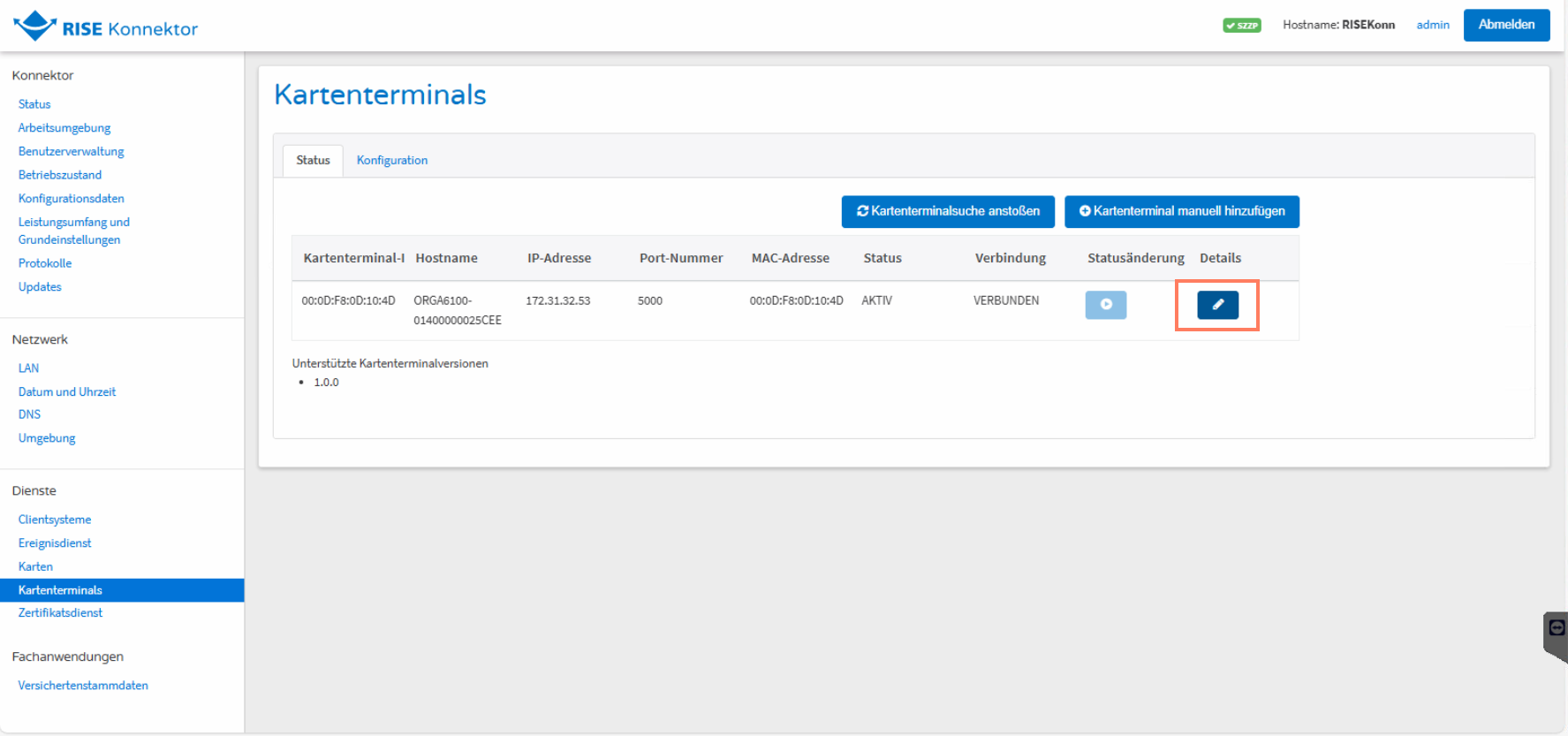
- Klicken Sie beim betreffenden Kartenterminal auf das Stiftsymbol.
- Wählen Sie die Registerkarte Einstellungen.
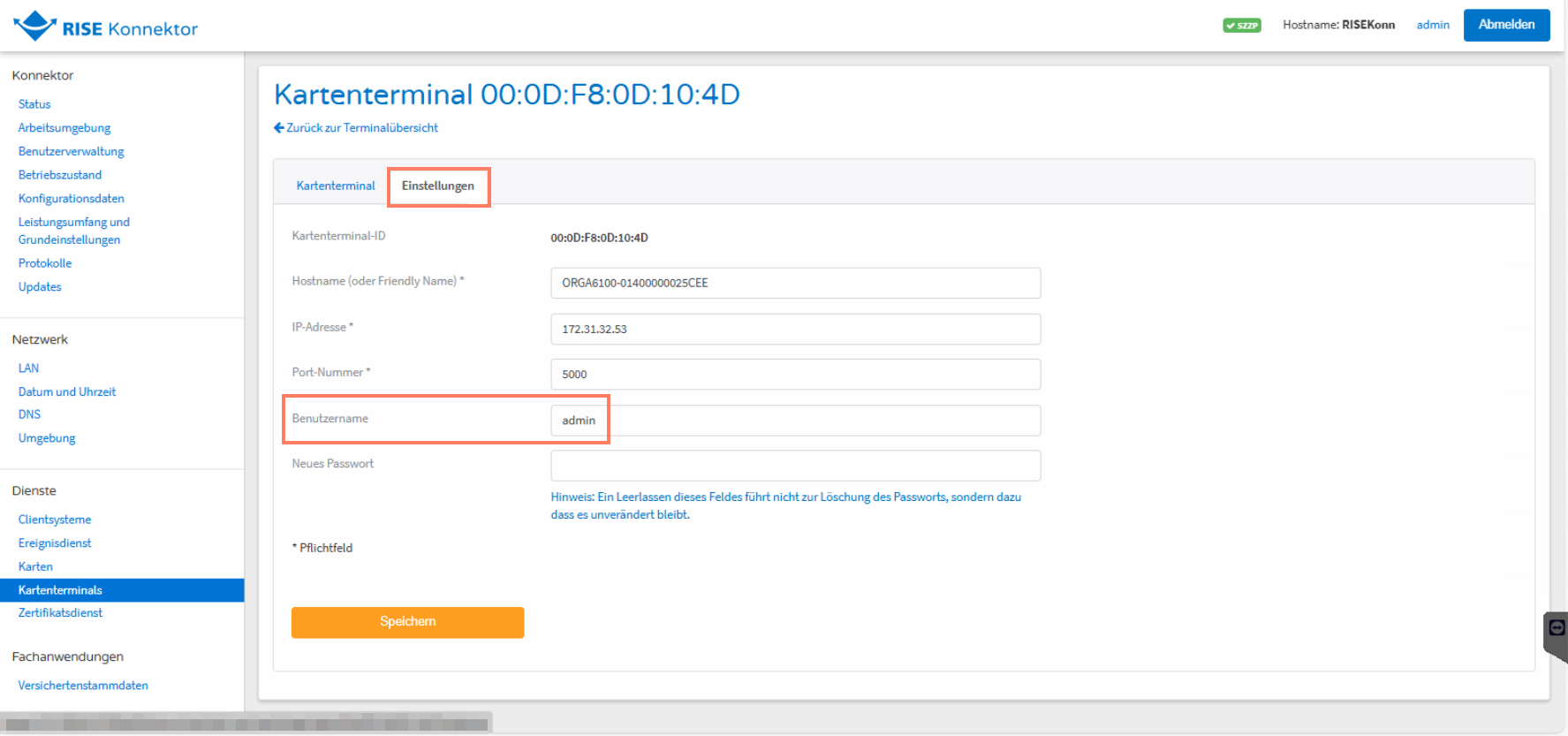
- Geben Sie als Benutzername admin ein.
- Geben Sie im Eingabefeld Neues Passwort die Admin-PIN Ihres Kartenterminals ein.
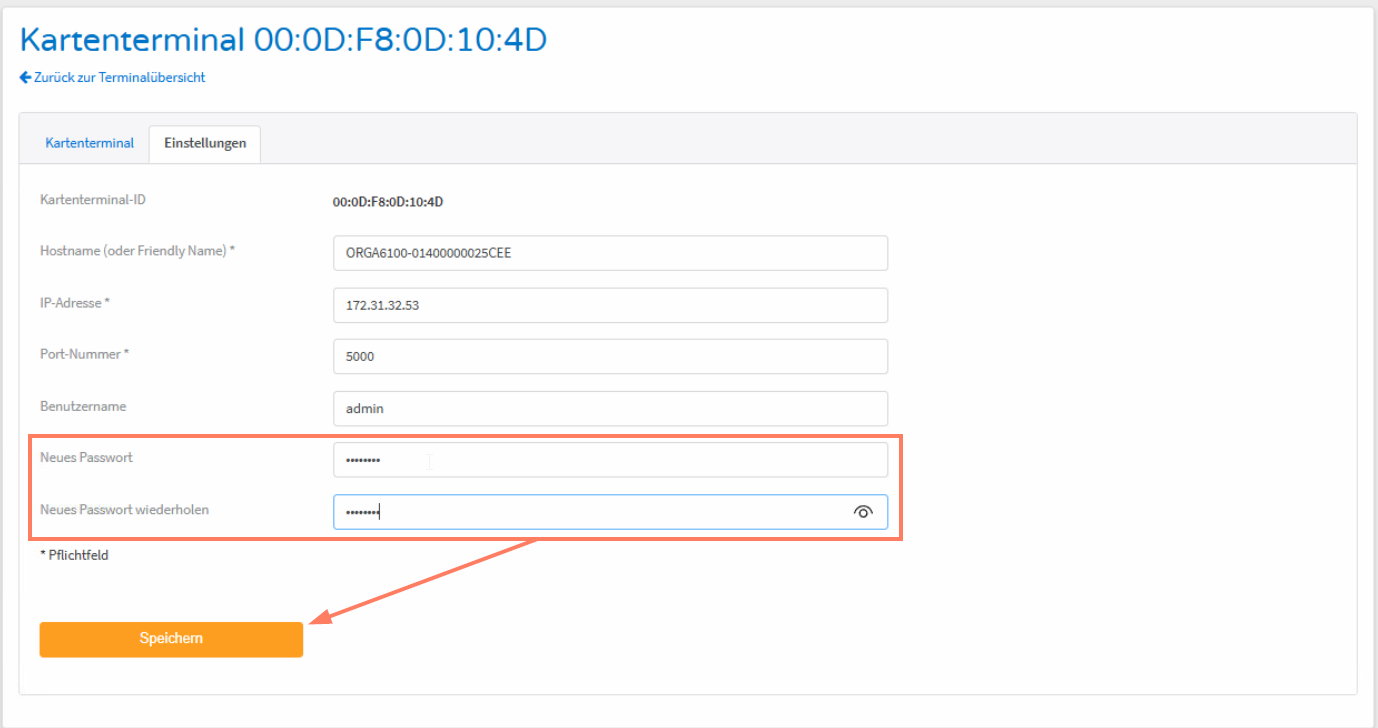
- Speichern Sie die Eingabe.
Ergebnis: Die Admin-PIN ist im Konnektor hinterlegt. Das Kartenterminal erhält künftig neue Firmware automatisch.
War dieser Artikel hilfreich?
Danke für Ihre Rückmeldung.