Kartenterminal-Firmware über die Weboberfläche aktualisieren
ORGA 6141, Firmware-Update, Kartenterminal
Dieser Artikel stammt aus unserer bisherigen FAQ. Wir bringen ihn gerade in Aufbau und Stil des neuen Hilfe-Centers.
Die Firmware der Kartenterminals ORGA 6141 online und ORGA Neo aktualisieren Sie über die Weboberfläche des Geräts (Remote-Management-Oberfläche).
Voraussetzungen:
- Auf dem Kartenterminal läuft mindestens Firmware-Version 3.9.0.
- Sie kennen die Admin-PIN Ihres Kartenterminals.
Läuft auf Ihrem Kartenterminal eine ältere Firmware-Version als 3.9.0, gehen Sie vor wie in Kartenterminal-Firmware über USB-Stick aktualisieren beschrieben.
Firmware herunterladen
-
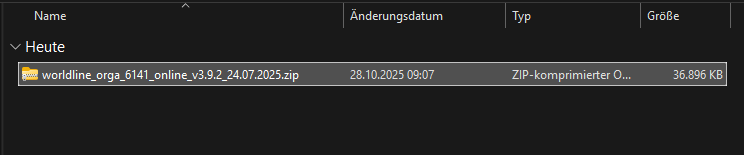
Laden Sie die aktuelle Firmware unter Software & Treiber auf der Website des Herstellers herunter.
-
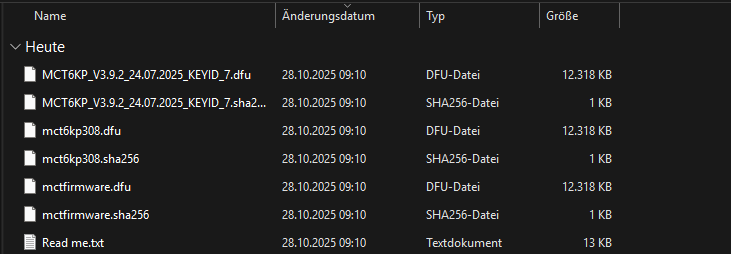
Entpacken Sie die heruntergeladene ZIP-Datei.
IP-Adresse des Kartenterminals ermitteln
-
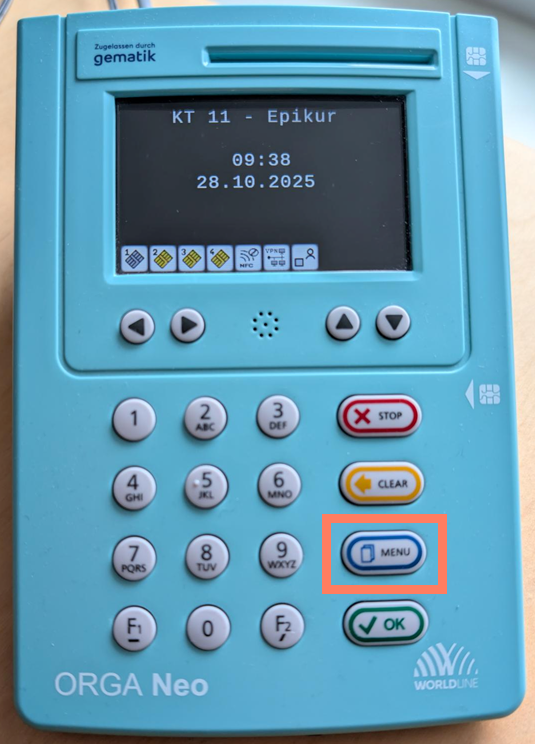
Drücken Sie am Kartenterminal die Taste Menü.
-
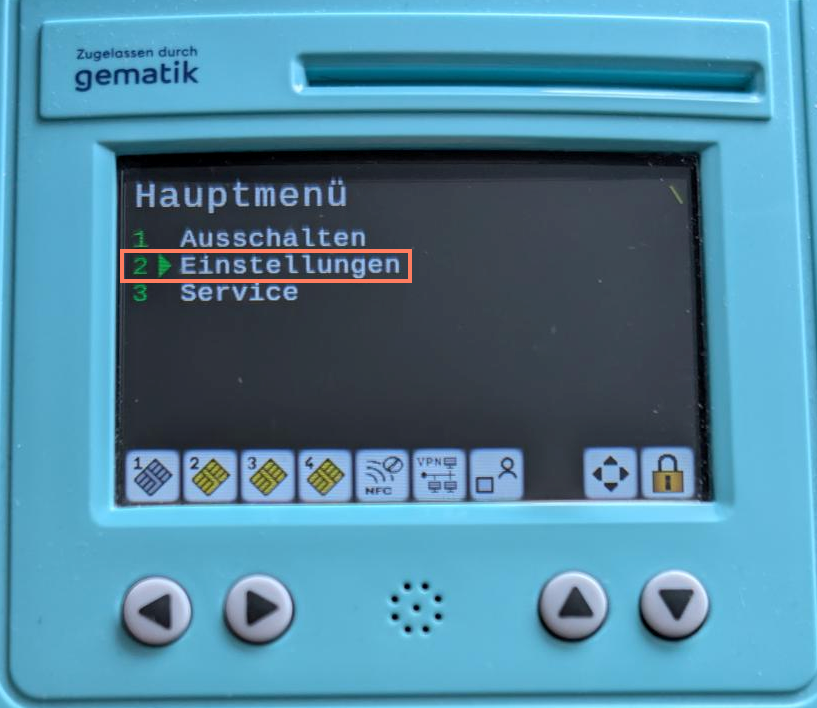
Wählen Sie im Hauptmenü 2 Einstellungen.
-
Geben Sie die Admin-PIN Ihres Kartenterminals ein.
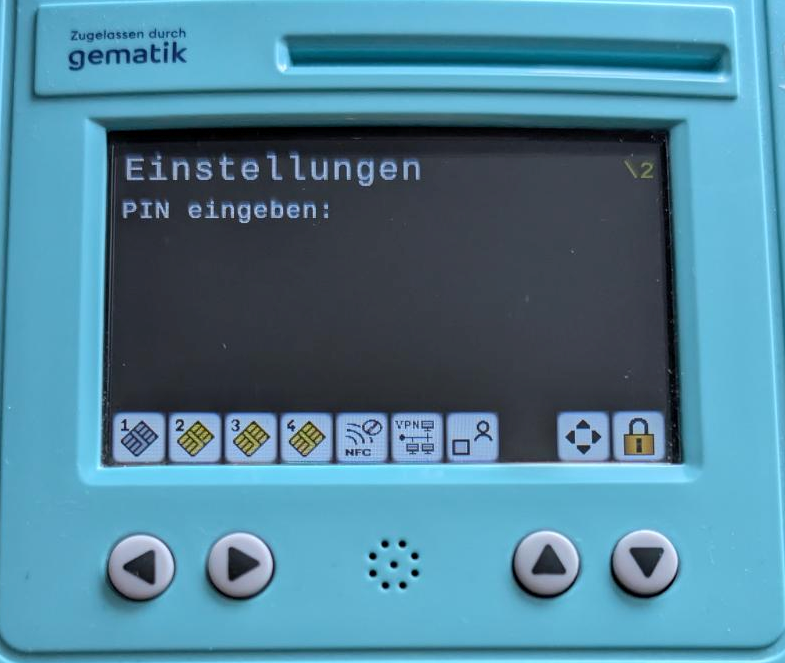
-
Wählen Sie 1 LAN Parameter.
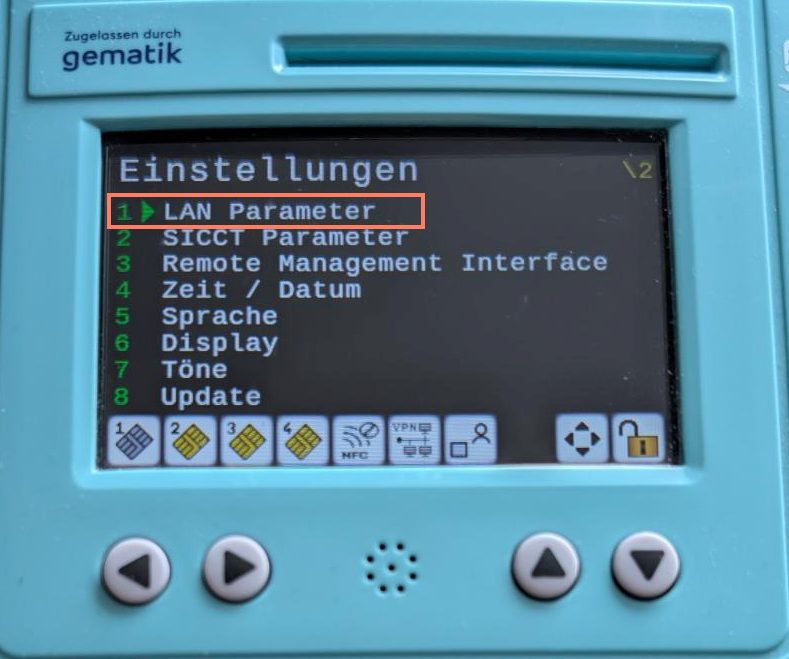
-
Wählen Sie 3 IP-Adresse.
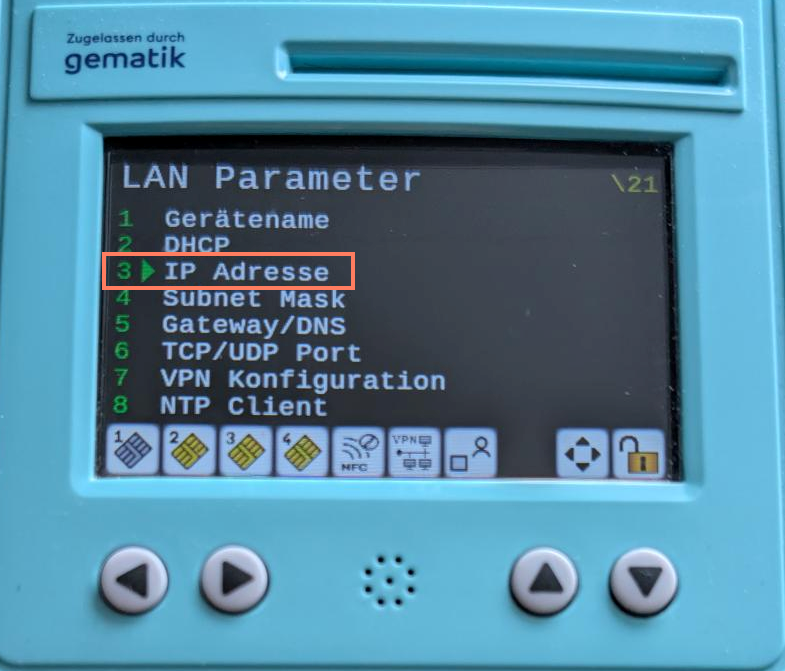
-
Notieren Sie die angezeigte IP-Adresse.
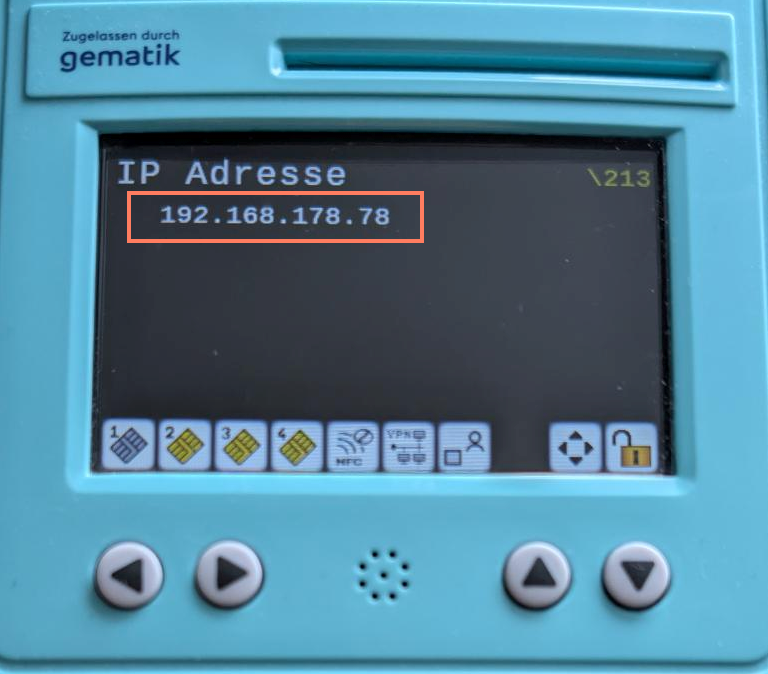
Remote Management Interface einschalten
-
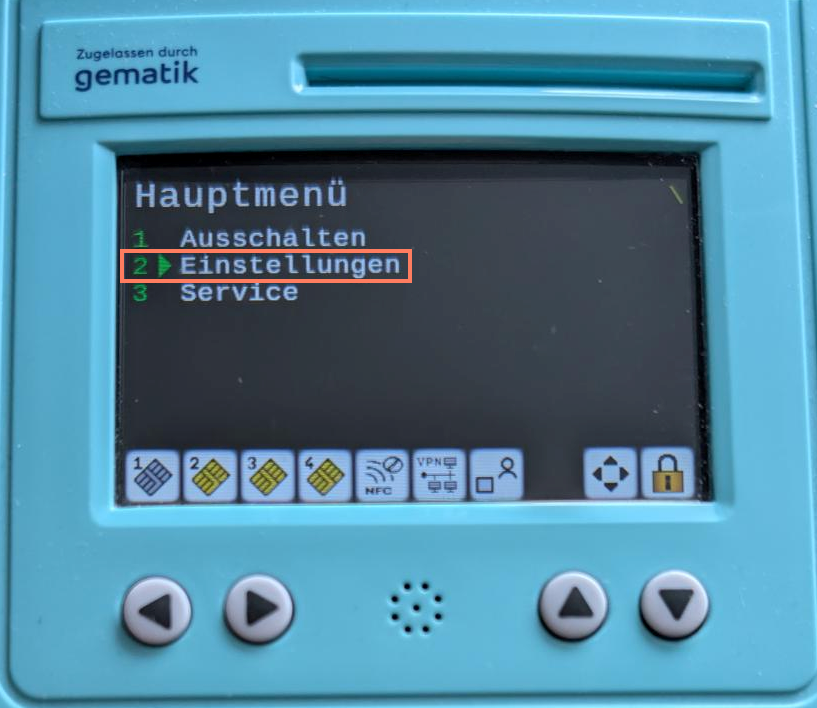
Wählen Sie im Hauptmenü 2 Einstellungen.
-
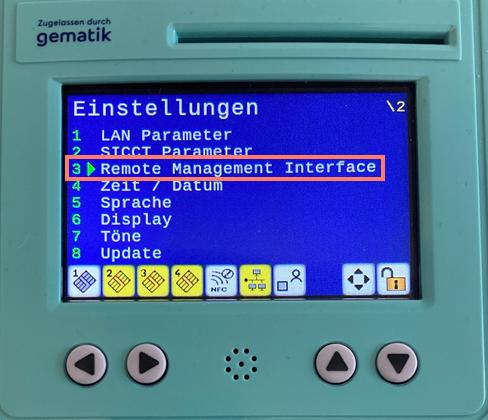
Wählen Sie 3 Remote Management Interface.
-
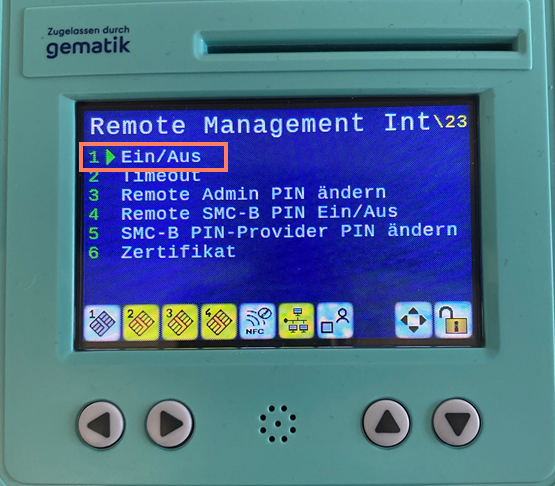
Wählen Sie 1 Ein / Aus.
-
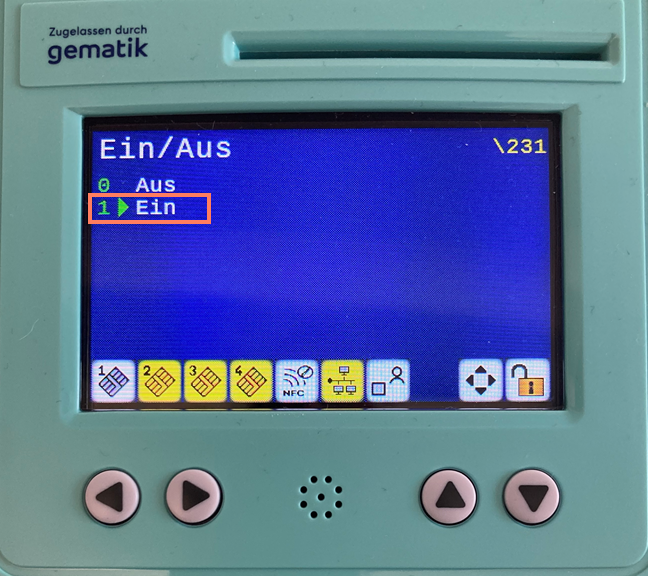
Wenn das Remote Management Interface noch ausgeschaltet ist, wählen Sie 1 Ein.
-
Drücken Sie die Taste OK.
Firmware übertragen
-
Geben Sie im Browser die IP-Adresse des Kartenterminals mit vorangestelltem
https://ein.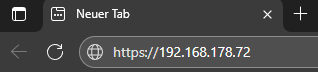
Zeigt der Browser eine Sicherheitswarnung, klicken Sie auf Erweitert... und danach auf Risiko akzeptieren und fortfahren. Die Beschriftung kann je nach Browser abweichen.
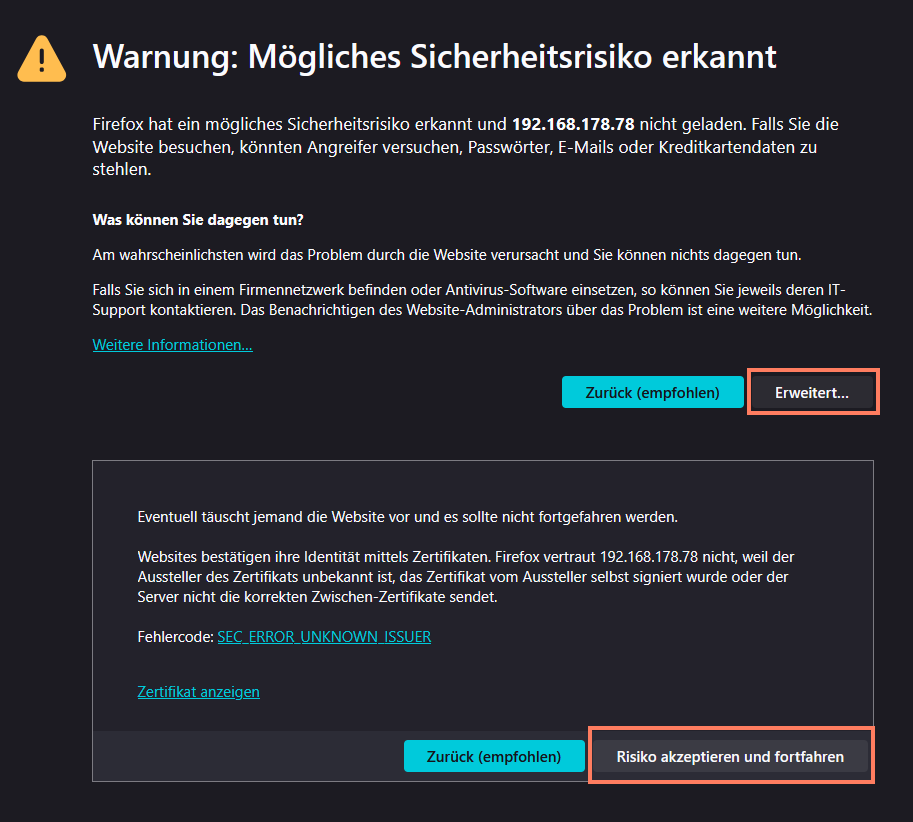
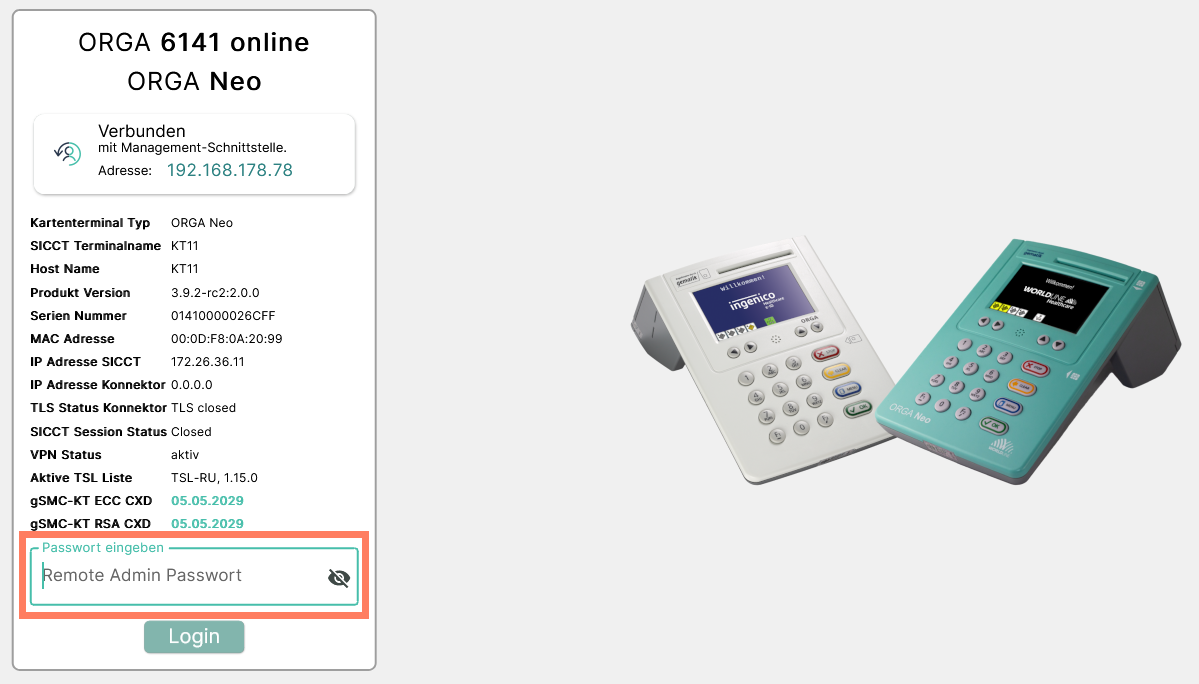
Der Browser öffnet die Remote-Management-Oberfläche des Kartenterminals.
-
Geben Sie die Admin-PIN Ihres Kartenterminals ein.
-
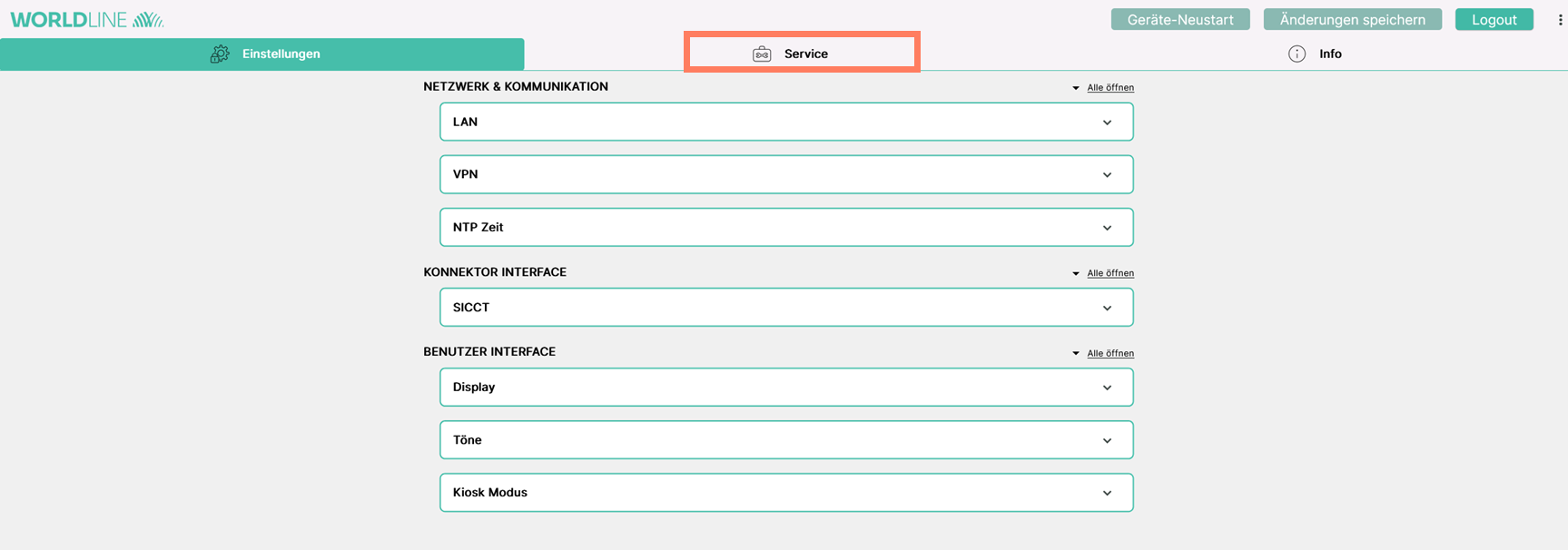
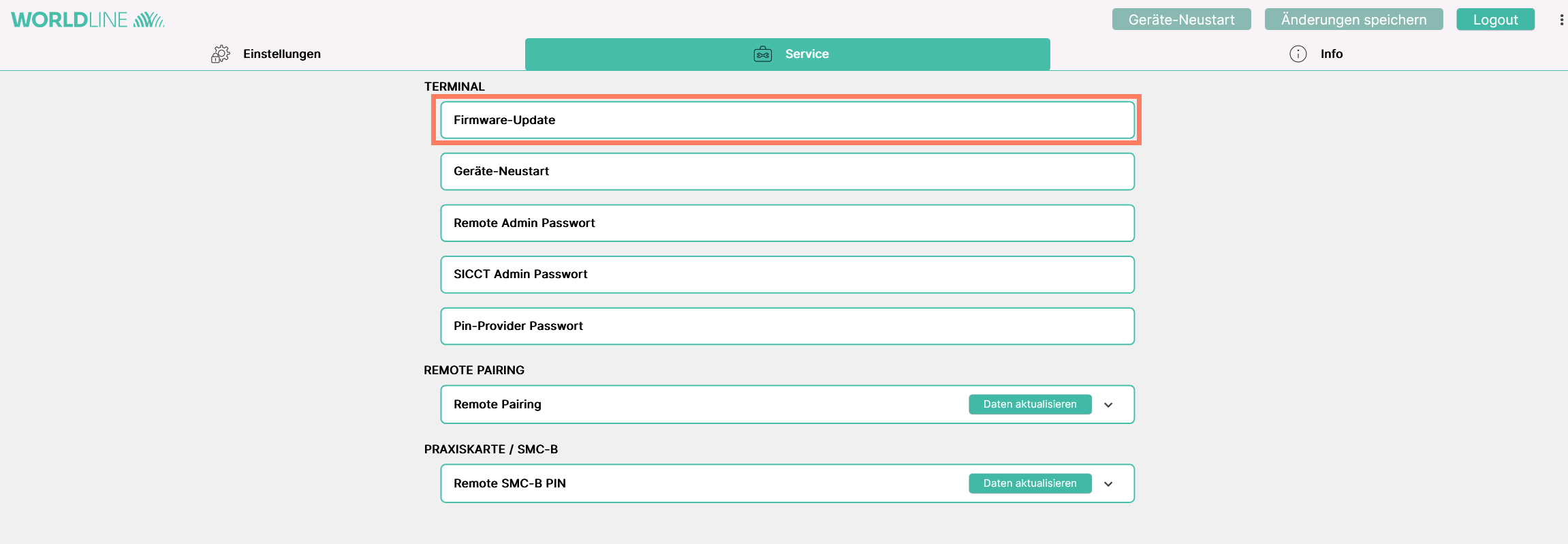
Wählen Sie den Reiter Service.
-
Wählen Sie Firmware-Update.
-
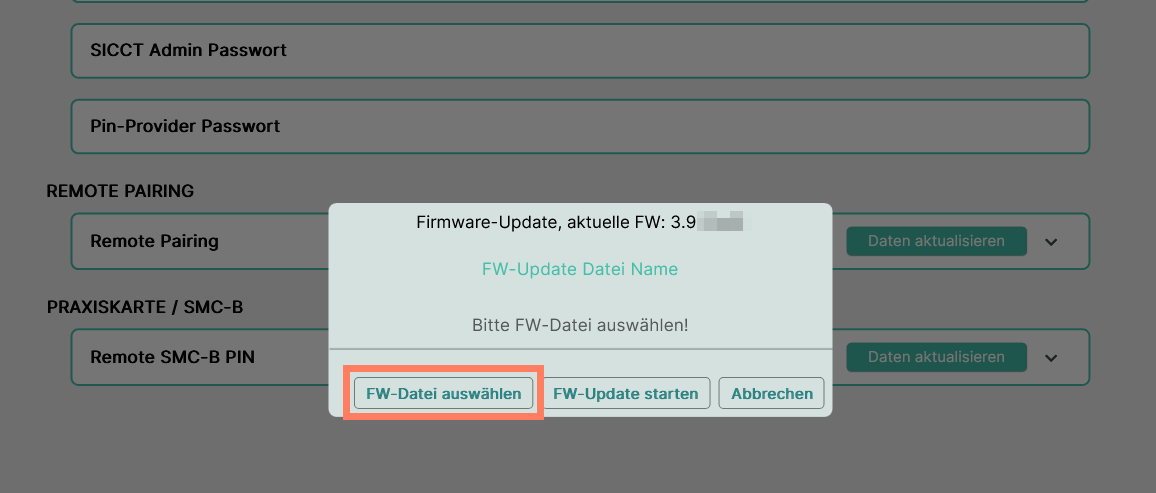
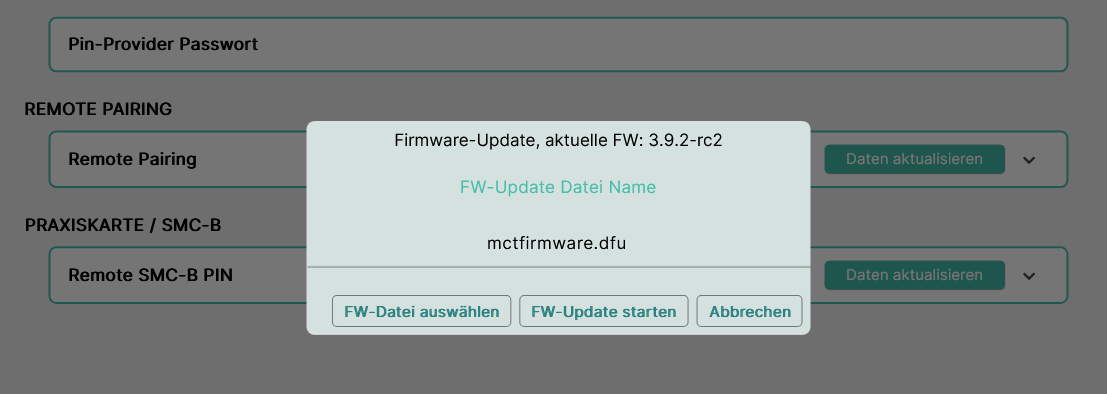
Klicken Sie auf FW-Datei auswählen. Der Browser öffnet die Dateiauswahl.
-
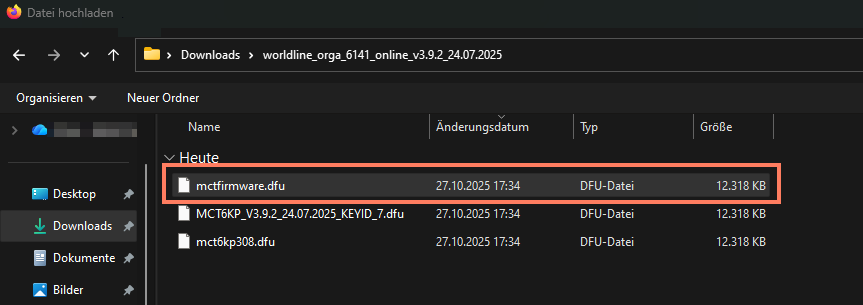
Wählen Sie im entpackten Firmware-Ordner die Datei mctfirmware.dfu.
-
Klicken Sie auf FW-Update starten.
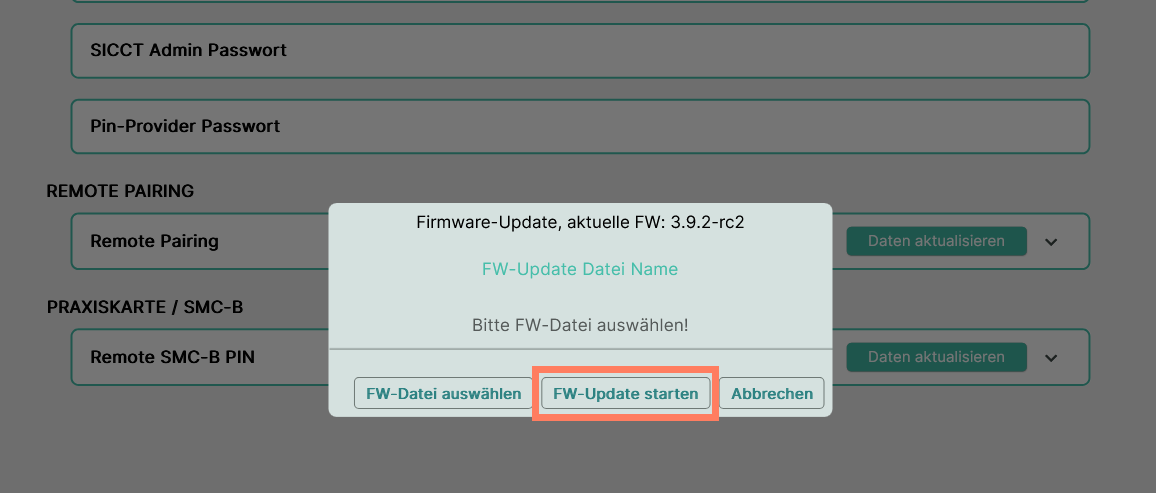
Das Kartenterminal empfängt die neue Firmware und zeigt den Fortschritt an.
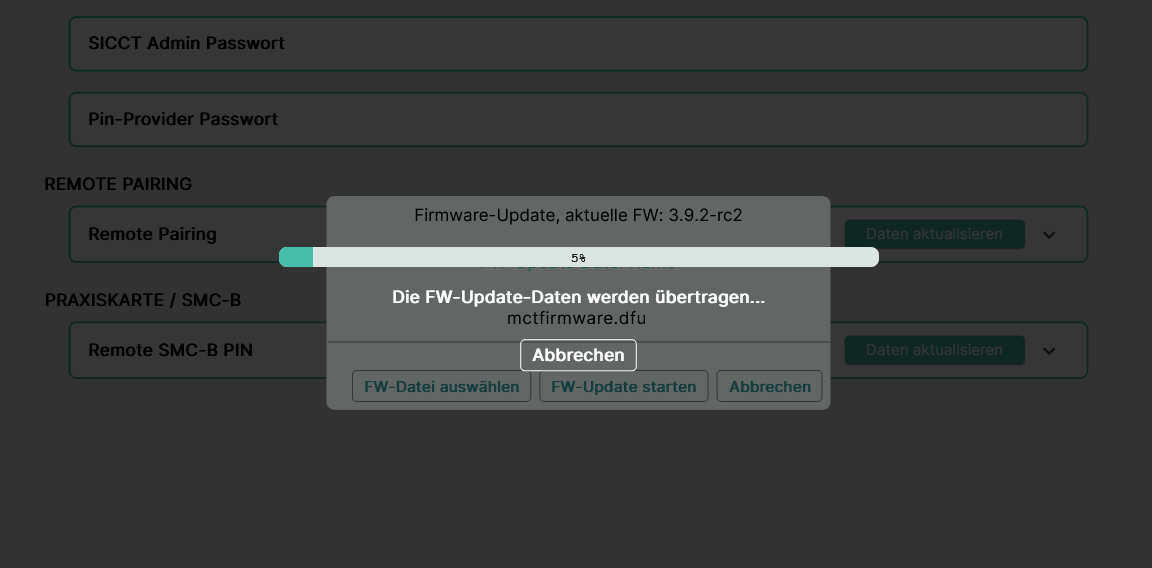
Achtung: Wird die Übertragung abgebrochen, bleibt das Update unvollständig. Schalten Sie das Kartenterminal während der Übertragung nicht aus.
Ergebnis: Nach dem Update startet das Kartenterminal automatisch neu. Die Remote-Management-Oberfläche meldet Sie dabei unter Umständen ab. Wenn nicht, klicken Sie auf Abbrechen, um sie zu verlassen.
Verbinden Sie das Kartenterminal danach erneut, wie in Kartenterminal-Verbindung zum TI-Gateway wiederherstellen beschrieben.
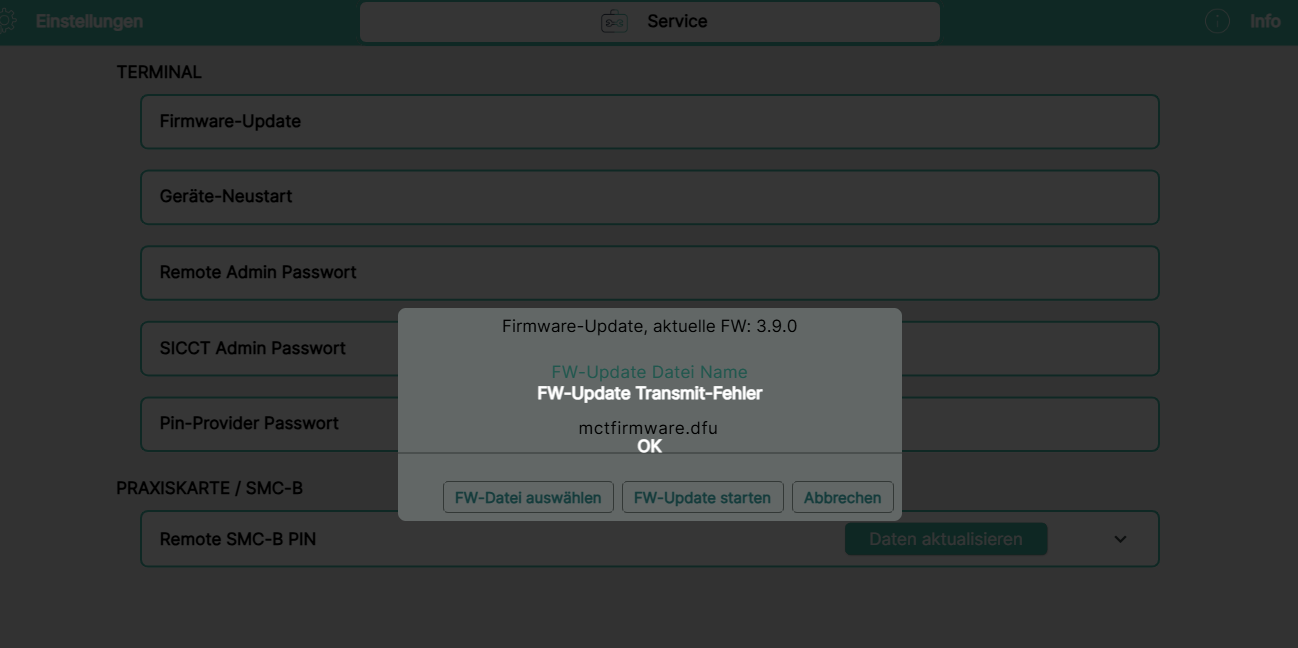
Hinweis: Erscheint nach dem Start des Updates eine Fehlermeldung, klicken Sie auf OK und danach erneut auf FW-Update starten.
War dieser Artikel hilfreich?
Danke für Ihre Rückmeldung.