StörungenHow-ToEPIKUR
Zurück zu Kartenterminal-Verbindungsfehler bei TI-Gateway beheben (Einzelplatz)WireGuard prüfen (Einzelplatz)
WireGuard, Konnektor, TI-Ampel, TI-Gateway
Dieser Artikel stammt aus unserer bisherigen FAQ. Wir bringen ihn gerade in Aufbau und Stil des neuen Hilfe-Centers.
Ist der Konnektor bei TI-Gateway ohne Hardware-Firewall (Epikur Telematik PLUS (TIaaS)) nicht erreichbar, prüfen Sie WireGuard und starten Sie es bei Bedarf neu. Dieser Artikel gilt für die Einzelplatzvariante.
- Klicken Sie oben rechts in EPIKUR auf die TI-Ampel.
EPIKUR zeigt den Status der Telematikinfrastruktur (TI) an.
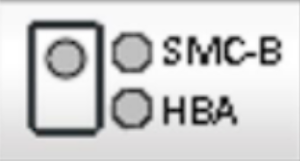
- Prüfen Sie den angezeigten Status.
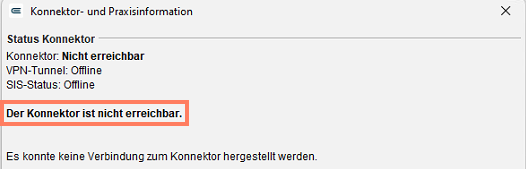
Zeigt die TI-Ampel Der Konnektor ist nicht erreichbar., gehen Sie je nach Betriebssystem vor.
Rechner mit macOS
- Starten Sie den Rechner neu. WireGuard startet dabei automatisch neu.
- Prüfen Sie den Status in der TI-Ampel erneut.
Rechner mit Windows
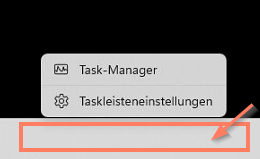
- Klicken Sie mit der rechten Maustaste auf die Taskleiste und öffnen Sie den Task-Manager.
- Wählen Sie die Registerkarte Dienste.
- Suchen Sie den Dienst Rise-TI-Client WireGuard.
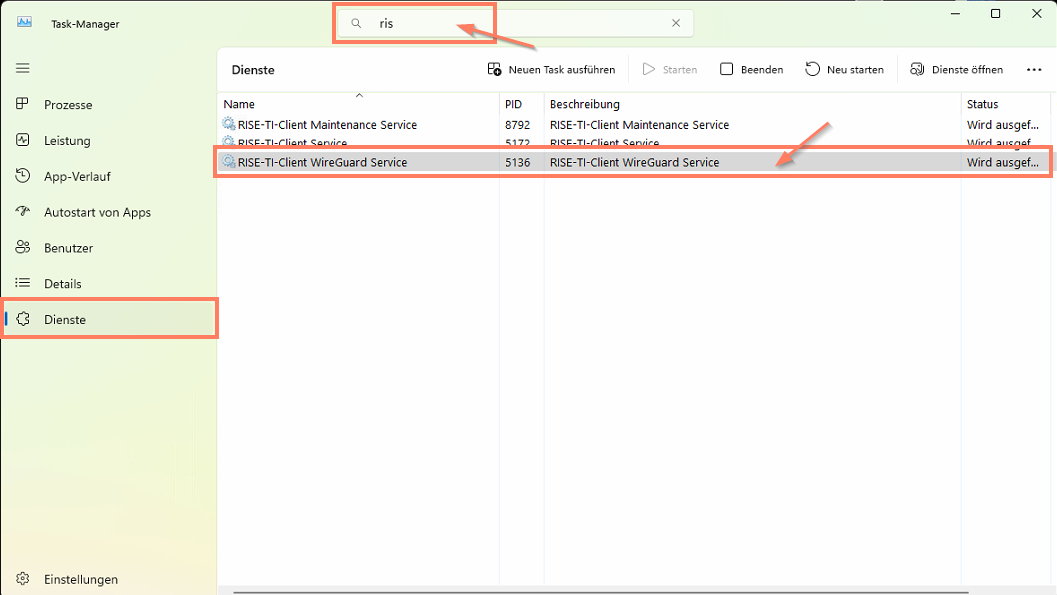
- Klicken Sie mit der rechten Maustaste auf den Dienst und wählen Sie Neu starten. Windows startet WireGuard neu.
- Prüfen Sie den Status in der TI-Ampel erneut.
Ergebnis: WireGuard ist neu gestartet.
Wenn das nicht hilft: Starten Sie den Konnektor neu, wie in Konnektor neu starten beschrieben.
War dieser Artikel hilfreich?
Danke für Ihre Rückmeldung.