Fehlerhafter Schritt während der Laufzeitverlängerung beheben
Laufzeitverlängerung, Konnektor-Managementoberfläche, Zertifikat, Konnektor, Konnektor-Zertifikat
Dieser Artikel stammt aus unserer bisherigen FAQ. Wir bringen ihn gerade in Aufbau und Stil des neuen Hilfe-Centers.
Schlägt während der Laufzeitverlängerung ein Schritt im Assistenten von EPIKUR fehl, nachdem Sie auf Starten geklickt haben, beheben Sie den Fehler in der Management-Oberfläche des Konnektors.
Management-Oberfläche öffnen
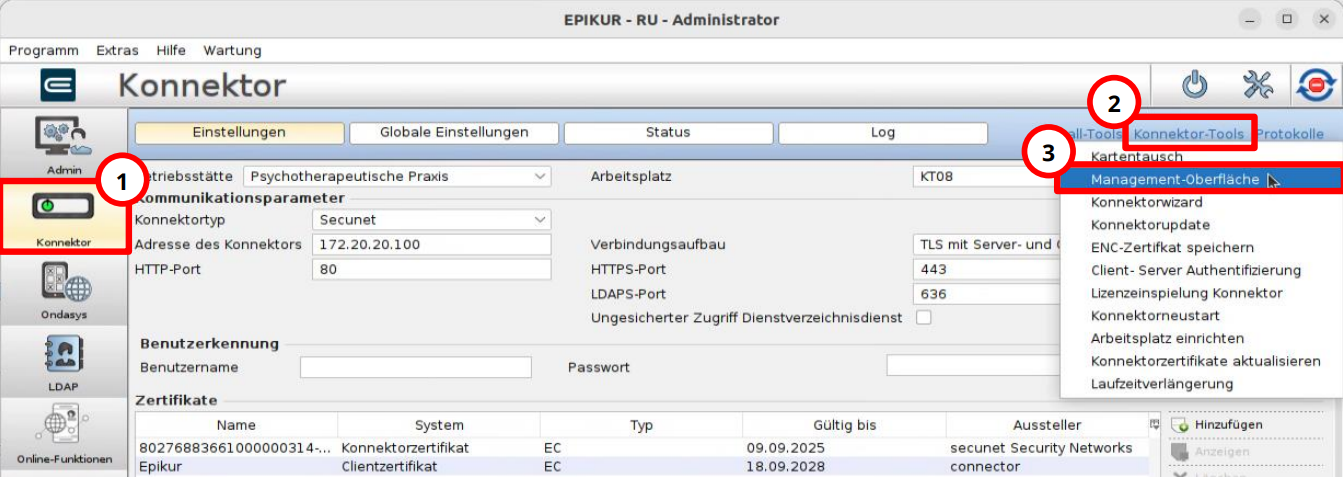
- Öffnen Sie im Administrator von EPIKUR die Ansicht Konnektor.
- Klicken Sie auf Konnektor-Tools.
- Wählen Sie Management-Oberfläche. Ihr Standardbrowser öffnet die Anmeldeseite der Management-Oberfläche.
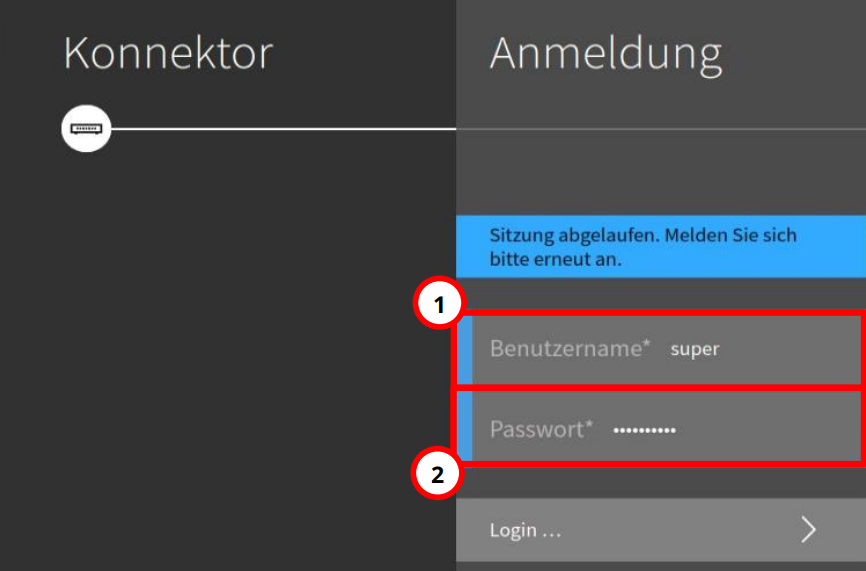
- Geben Sie den Benutzernamen des Konnektors ein, meist super.
- Geben Sie das Passwort des Konnektors ein.
Hinweis: Die Zugangsdaten des Konnektors können sich von Ihren Zugangsdaten für EPIKUR unterscheiden.
Schritte der Laufzeitverlängerung prüfen
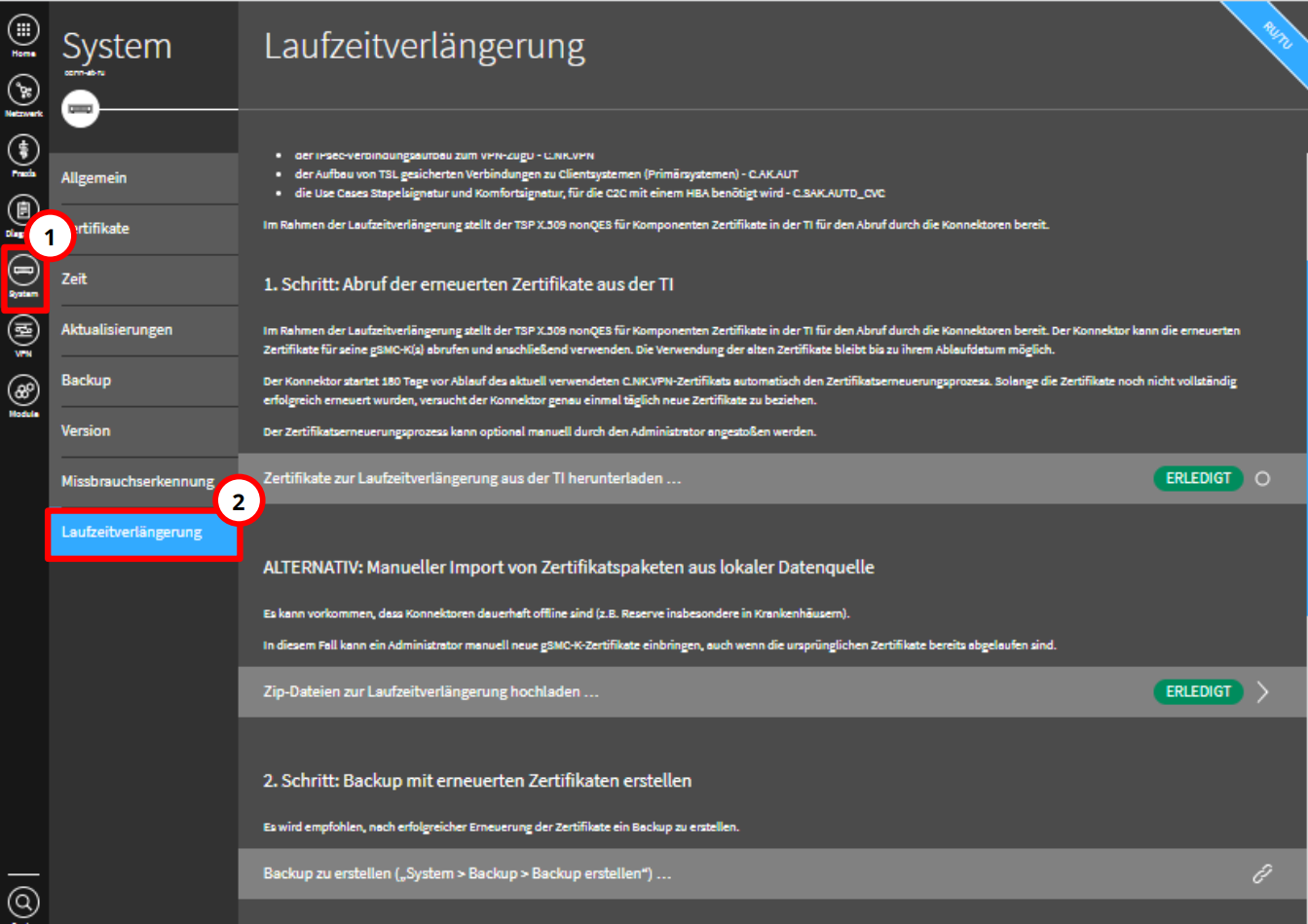
- Wählen Sie System.
- Wählen Sie Laufzeitverlängerung.
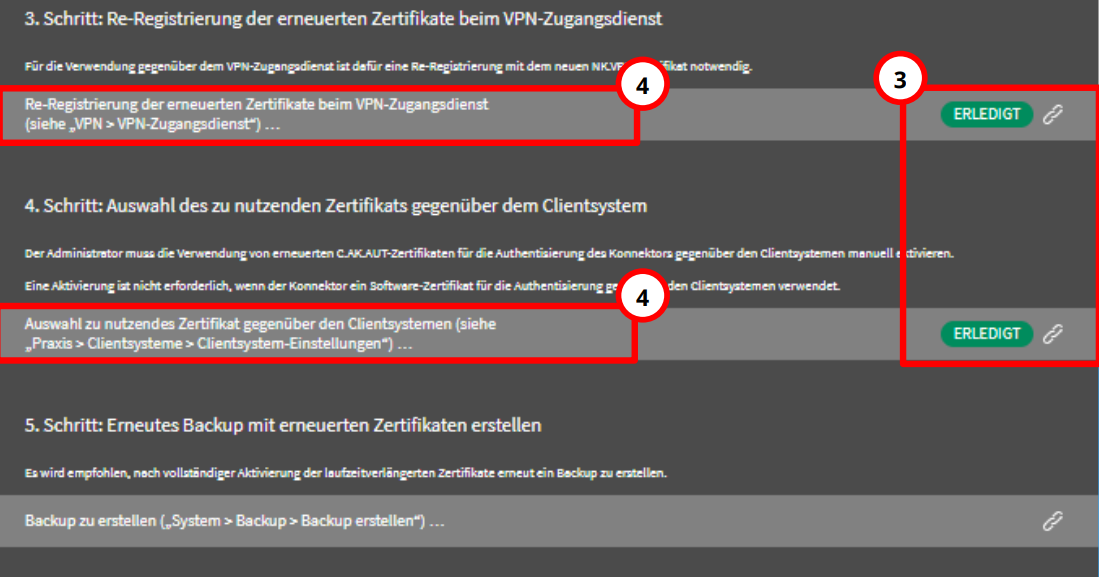
- Prüfen Sie, ob der 3. oder der 4. Schritt nicht auf Erledigt steht.
Steht einer dieser Schritte nicht auf Erledigt, klicken Sie auf die Schaltfläche des Schritts und folgen Sie dem passenden Abschnitt:
-
- Schritt: Abschnitt „Re-Registrierung beim VPN-Zugangsdienst abschließen"
-
- Schritt: Abschnitt „Zertifikat gegenüber dem Clientsystem auswählen"
Hinweis: Schlägt bereits der 1. Schritt fehl, wenden Sie sich bitte an den Support unter kundenbetreuung@epikur.de.
Re-Registrierung beim VPN-Zugangsdienst abschließen
Ursache: Die Re-Registrierung der erneuerten Zertifikate beim VPN-Zugangsdienst kann fehlschlagen, etwa durch Probleme bei der Eingabe der PIN der SMC-B. Sind weitere Clients oder andere Praxisverwaltungssysteme mit dem Konnektor verbunden, greifen diese möglicherweise auf das Kartenterminal zu und stören die Re-Registrierung.
Lösung: Nachdem Sie auf den 3. Schritt geklickt haben, öffnet die Management-Oberfläche die Einstellungen des VPN-Zugangsdienstes. Schalten Sie in diesen Einstellungen den Konnektor erneut frei.
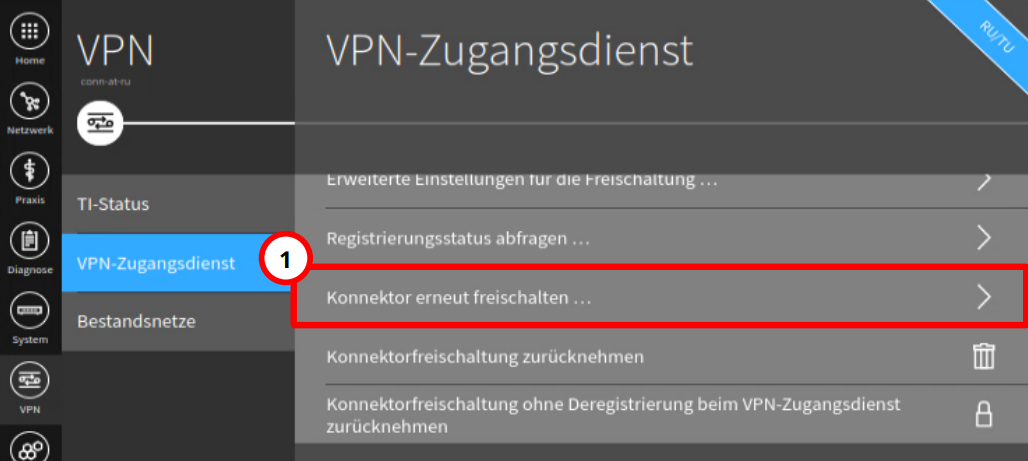
- Klicken Sie auf Konnektor erneut freischalten ….
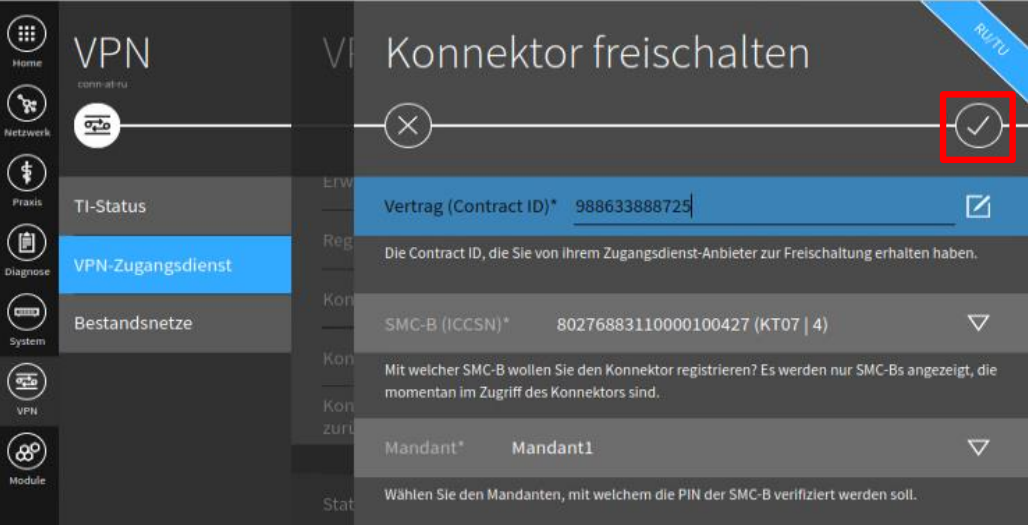
- Prüfen Sie die ausgewählte SMC-B, die Contract-ID und den Mandanten.
- Klicken Sie auf das Symbol ✓, um die Auswahl zu bestätigen. Die Management-Oberfläche zeigt einen Hinweis zu Ihrer SMC-B an.
- Bestätigen Sie den Hinweis.
- Wenn Sie die PIN der SMC-B seit dem letzten Neustart des Konnektors noch nicht eingegeben haben, geben Sie sie am Kartenterminal ein.
Kehren Sie danach zu den Schritten der Laufzeitverlängerung zurück, um den 4. und den 5. Schritt abzuschließen.
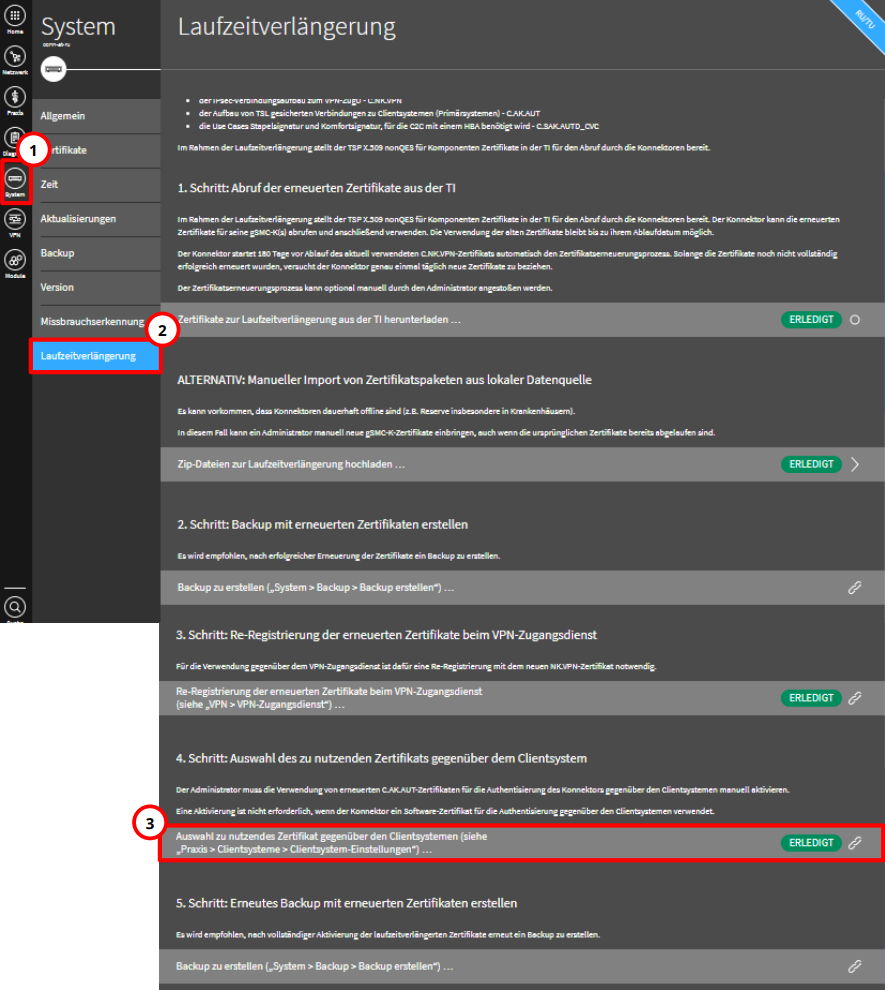
- Wählen Sie System.
- Wählen Sie Laufzeitverlängerung.
- Klicken Sie auf Auswahl des zu nutzenden Zertifikats gegenüber den Clientsystemen. Die Management-Oberfläche öffnet Praxis > Clientsysteme > Clientsystem-Einstellungen.
Zertifikat gegenüber dem Clientsystem auswählen
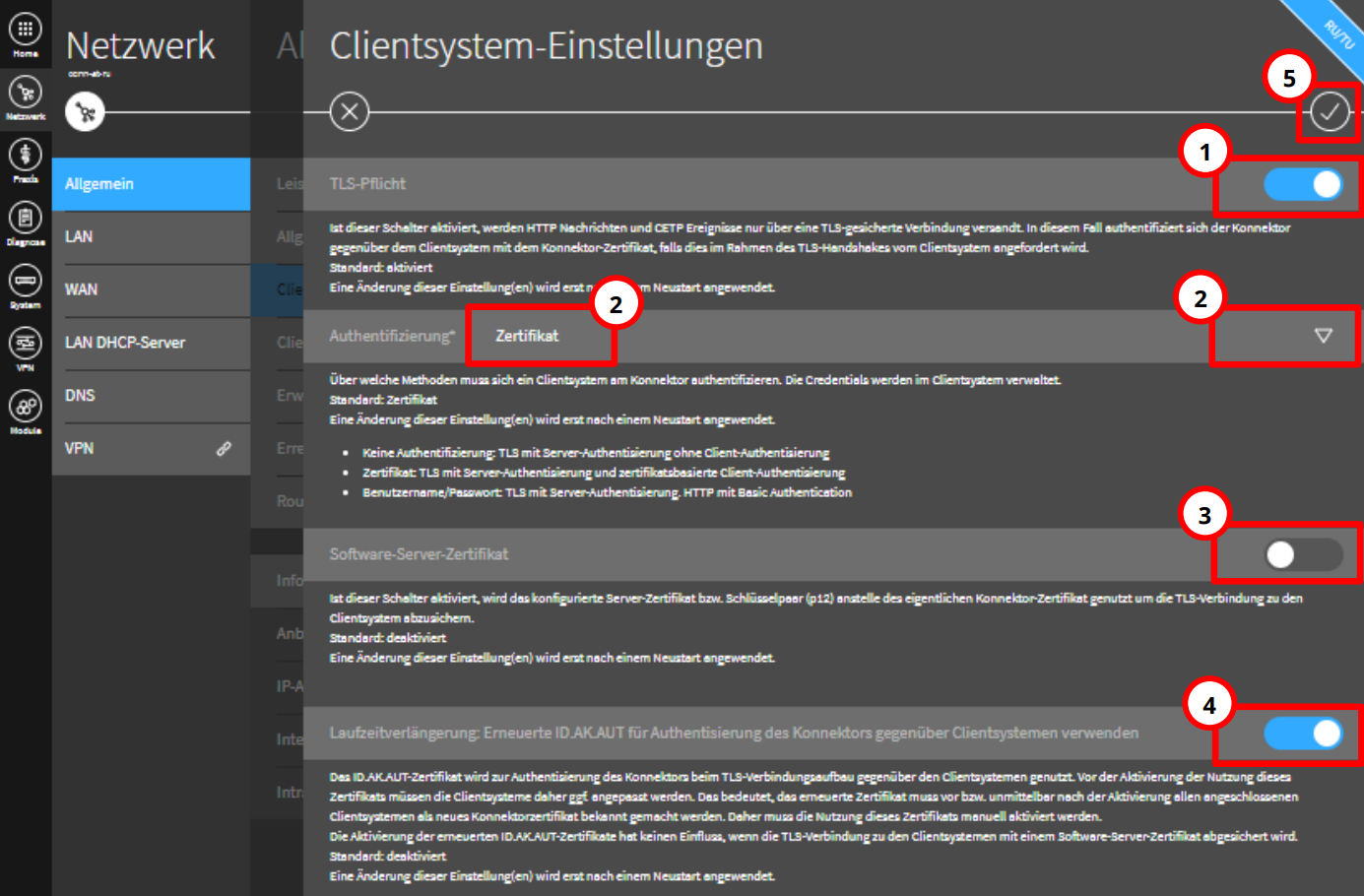
Lösung: Mit diesen Einstellungen verwendet der Konnektor die erneuerten Zertifikate, um sich gegenüber den Clientsystemen zu authentisieren. Einen aktivierten Schieberegler erkennen Sie an der blauen Markierung.
-
Aktivieren Sie TLS-Pflicht.
-
Wählen Sie bei Authentifizierung den Eintrag Zertifikat. Wird Zertifikat nicht angezeigt, klicken Sie auf das Pfeilsymbol und wählen Sie Zertifikat in der Auswahlliste.
Wichtig: War die Authentifizierung vorher nicht auf Zertifikat eingestellt, stellen Sie sicher, dass die Client- und Konnektorzertifikate in EPIKUR vorliegen.
-
Deaktivieren Sie Software-Server-Zertifikat.
-
Aktivieren Sie Laufzeitverlängerung: Erneuerte ID.AK.AUT für Authentisierung des Konnektors gegenüber Clientsystemen verwenden.
-
Klicken Sie auf das Symbol ✓, um die Änderungen zu speichern.
Kehren Sie danach zu den Schritten der Laufzeitverlängerung zurück, um den 5. Schritt auszuführen.
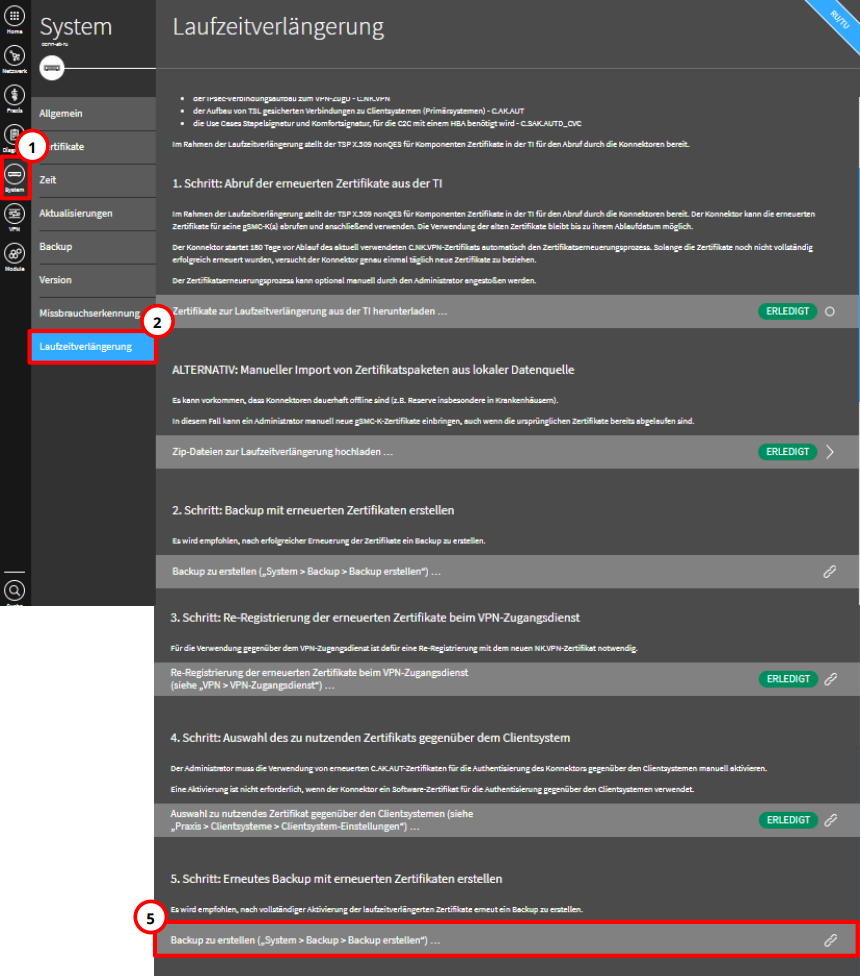
- Wählen Sie System.
- Wählen Sie Laufzeitverlängerung.
- Klicken Sie auf Backup zu erstellen. Die Management-Oberfläche öffnet System > Backup > Backup erstellen.
Sicherung des Konnektors erstellen
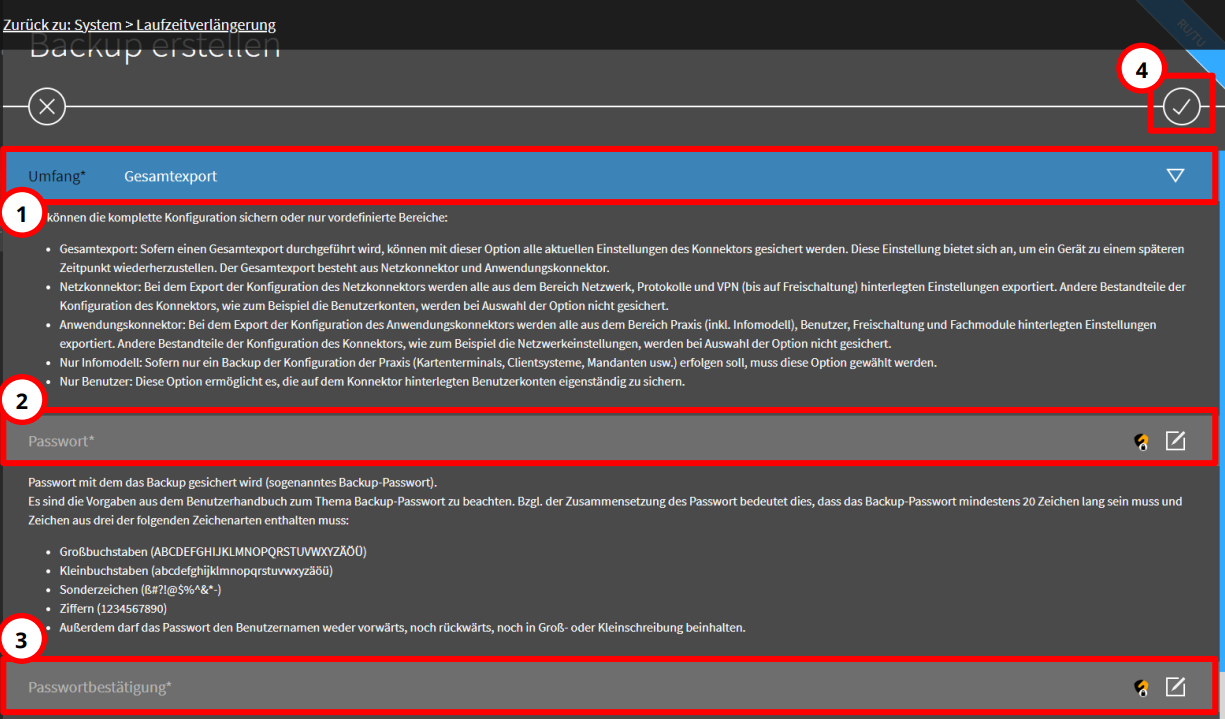
- Wählen Sie bei Umfang den Eintrag Gesamtexport, falls er nicht bereits angezeigt wird. Klicken Sie dazu auf das Pfeilsymbol.
- Geben Sie ein Passwort Ihrer Wahl ein. Es muss nicht mit anderen Passwörtern übereinstimmen.
- Klicken Sie auf das Symbol ✓. Die Management-Oberfläche erstellt die Sicherung und lädt die Datei herunter.
- Bewahren Sie die heruntergeladene Datei auf.
Starten Sie danach den Konnektor neu, damit alle Änderungen der Laufzeitverlängerung wirksam werden.
Konnektor neu starten
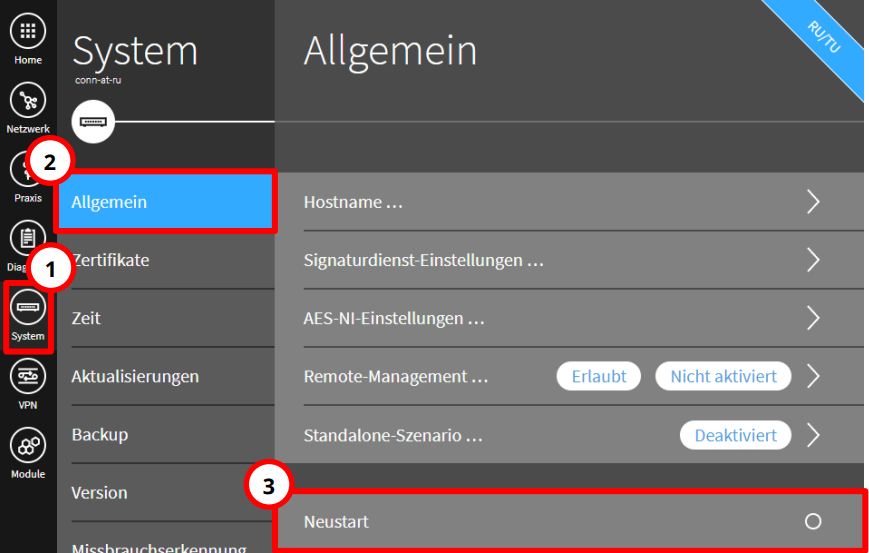
- Wählen Sie System.
- Wählen Sie Allgemein.
- Klicken Sie auf Neustart.
Ergebnis: Der Neustart ist abgeschlossen, sobald die LEDs System, VPN TI und Power dauerhaft leuchten.
Konnektorzertifikat in EPIKUR aktualisieren
Spielen Sie nach dem Neustart das erneuerte Konnektorzertifikat in EPIKUR ein.
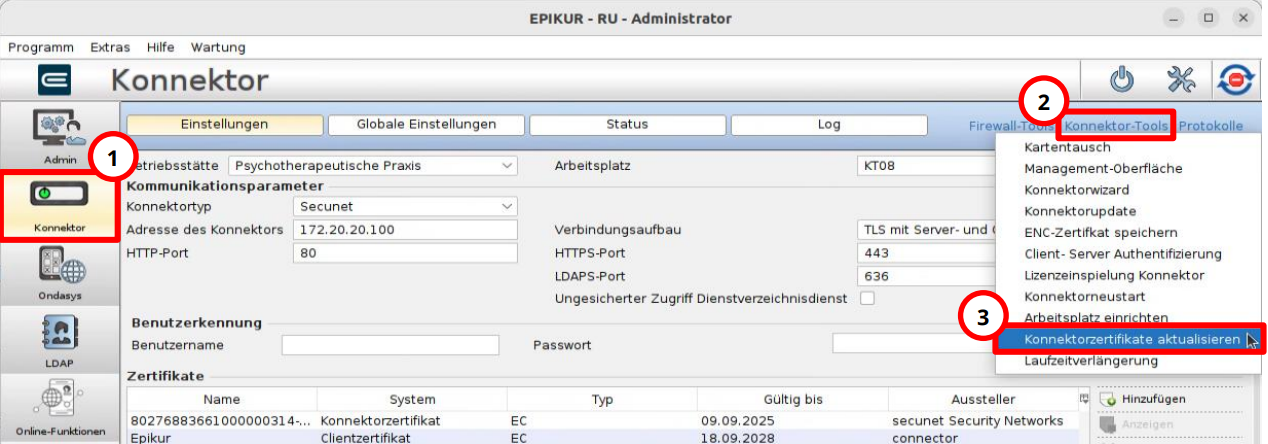
- Öffnen Sie im Administrator von EPIKUR die Ansicht Konnektor.
- Klicken Sie auf Konnektor-Tools.
- Wählen Sie Konnektorzertifikate aktualisieren.
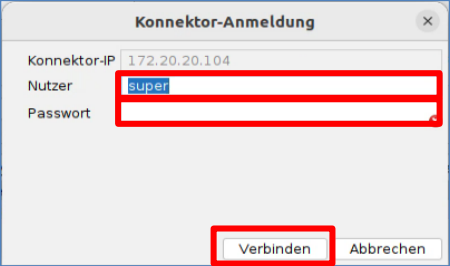
- Geben Sie die Zugangsdaten des Konnektors ein.
- Klicken Sie auf Verbinden. EPIKUR aktualisiert die Konnektorzertifikate. Es erscheint kein weiteres Fenster und keine Rückmeldung.
- Melden Sie sich mit Ihrem Benutzerkonto in EPIKUR an und prüfen Sie die Verbindung zum Konnektor über die TI-Ampel.
Ob das neue Konnektorzertifikat vorliegt, können Sie zusätzlich im Administrator prüfen.
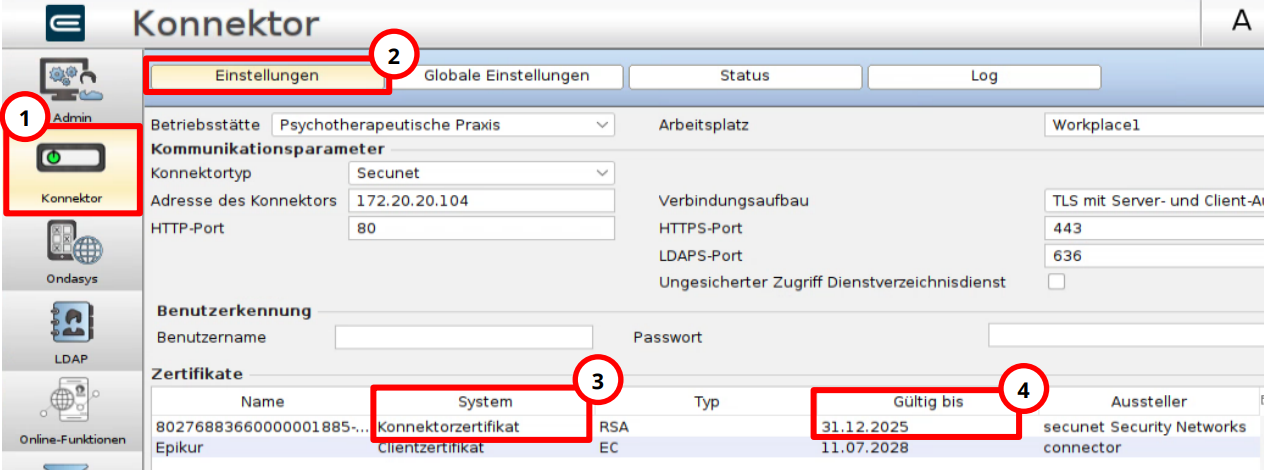
- Wählen Sie Konnektor.
- Wählen Sie Einstellungen.
- Suchen Sie in der Spalte System den Eintrag Konnektorzertifikat.
- Prüfen Sie die Gültigkeit in der Spalte Gültig bis.
Die Laufzeit des Konnektorzertifikats richtet sich nach dem ursprünglichen Ablaufdatum Ihres Konnektorzertifikats.
Starten Sie EPIKUR danach neu, um die TI-Funktionen wieder vollständig zu nutzen.
Ergebnis: Das erneuerte Konnektorzertifikat ist hinterlegt, und die Laufzeitverlängerung ist abgeschlossen.
War dieser Artikel hilfreich?
Danke für Ihre Rückmeldung.