Konnektorupdate durchführen und Fehler beheben
Konnektor-Managementoberfläche, Konnektor, Firmware-Update, Laufzeitverlängerung
Dieser Artikel stammt aus unserer bisherigen FAQ. Wir bringen ihn gerade in Aufbau und Stil des neuen Hilfe-Centers.
Setzt die Laufzeitverlängerung eine aktuelle Firmware des Konnektors voraus, führen Sie das Konnektorupdate über den Assistenten von EPIKUR aus. Ist ein Update über EPIKUR fehlgeschlagen, beheben Sie den Fehler in der Management-Oberfläche des Konnektors.
Konnektorupdate über EPIKUR ausführen
Nachdem Sie auf Konnektorupdate starten geklickt haben, fordert EPIKUR Sie auf, die Konfiguration des Konnektors zu sichern.
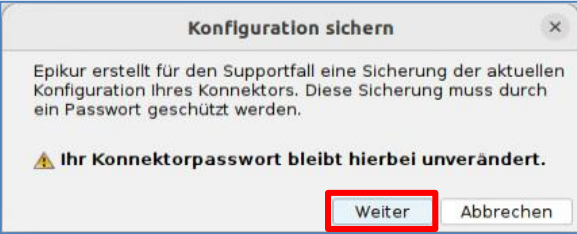
- Klicken Sie auf Weiter.
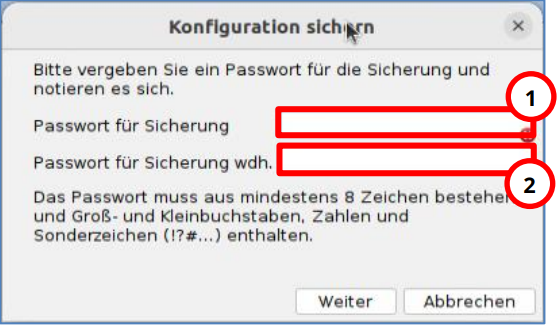
- Geben Sie ein Passwort Ihrer Wahl ein. Es muss nicht mit anderen Passwörtern übereinstimmen.
- Geben Sie das Passwort erneut ein.
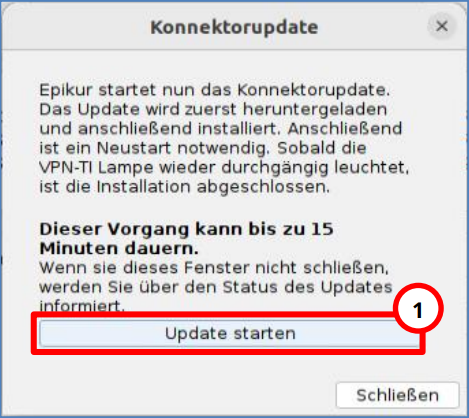
- Klicken Sie auf Update starten.
Ergebnis: Nach einem erfolgreichen Update starten Sie den Assistenten zur Laufzeitverlängerung erneut.
Hinweis: Hat das Update nach 15 Minuten nicht begonnen, ist es möglicherweise fehlgeschlagen. Klicken Sie dann erneut auf Update starten.
Fehlgeschlagenes Konnektorupdate beheben
Ursache: Das Konnektorupdate über EPIKUR konnte nicht abgeschlossen werden. Möglicherweise ist der Download der Firmware-Datei fehlgeschlagen, oder während des Updates sind Fehler aufgetreten.
Lösung:
Management-Oberfläche öffnen
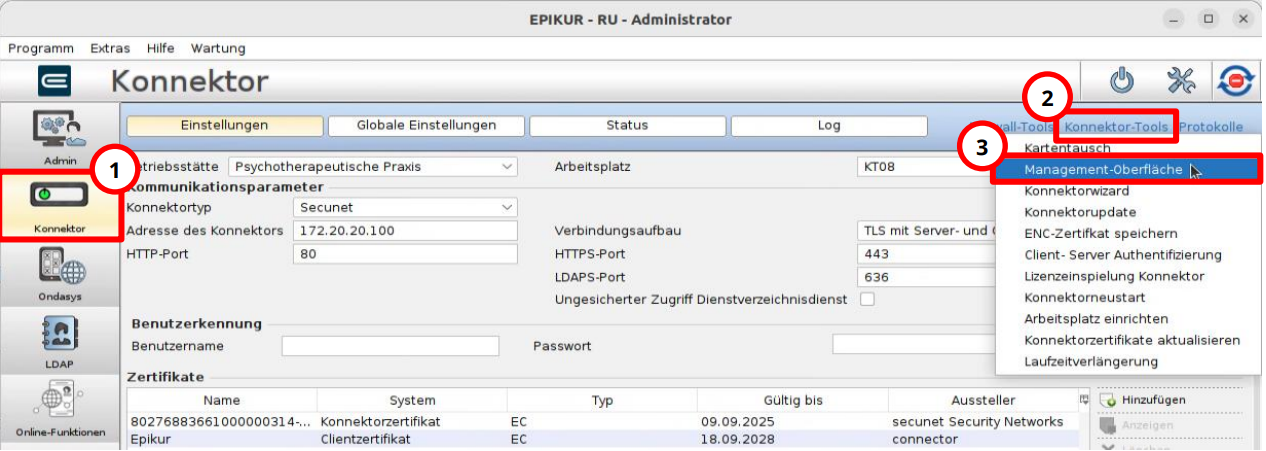
- Öffnen Sie im Administrator von EPIKUR die Ansicht Konnektor.
- Klicken Sie auf Konnektor-Tools.
- Wählen Sie Management-Oberfläche. Ihr Standardbrowser öffnet die Anmeldeseite der Management-Oberfläche.
Hinweis: Die Zugangsdaten des Konnektors können sich von Ihren Zugangsdaten für EPIKUR unterscheiden.
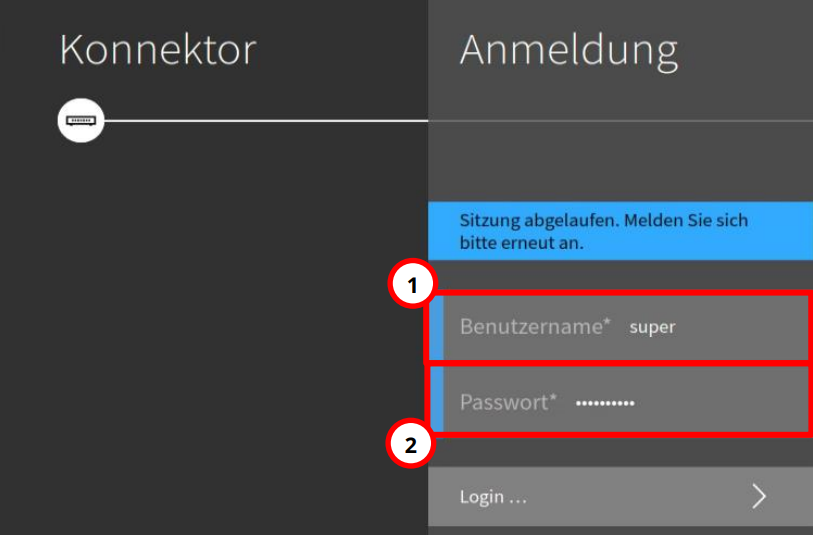
- Geben Sie den Benutzernamen des Konnektors ein, meist super.
- Geben Sie das Passwort des Konnektors ein.
Firmware-Version prüfen
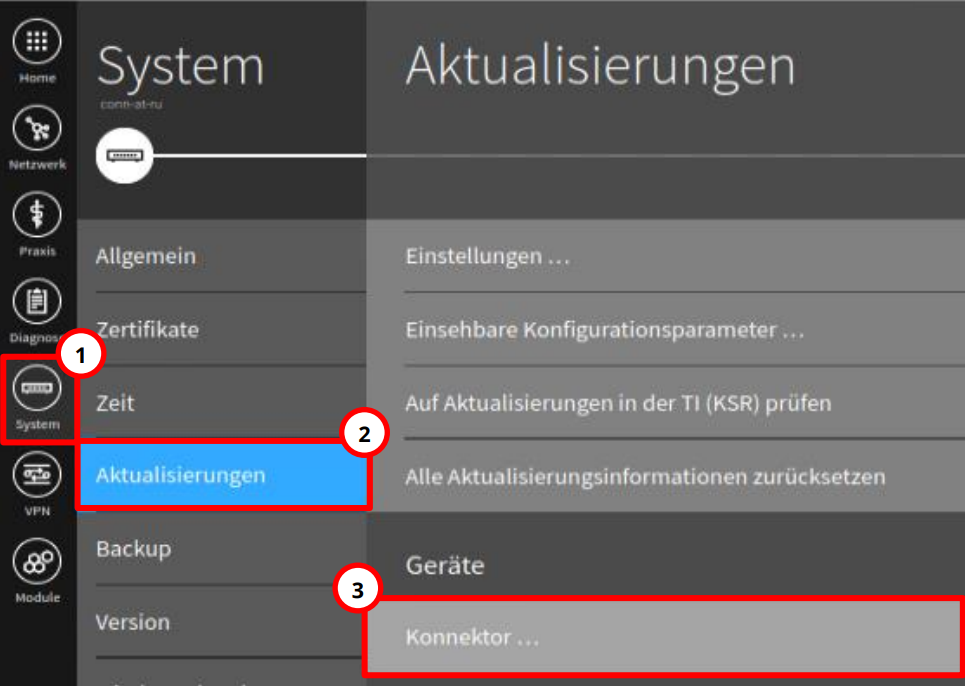
- Wählen Sie System.
- Wählen Sie Aktualisierungen.
- Wählen Sie Konnektor.
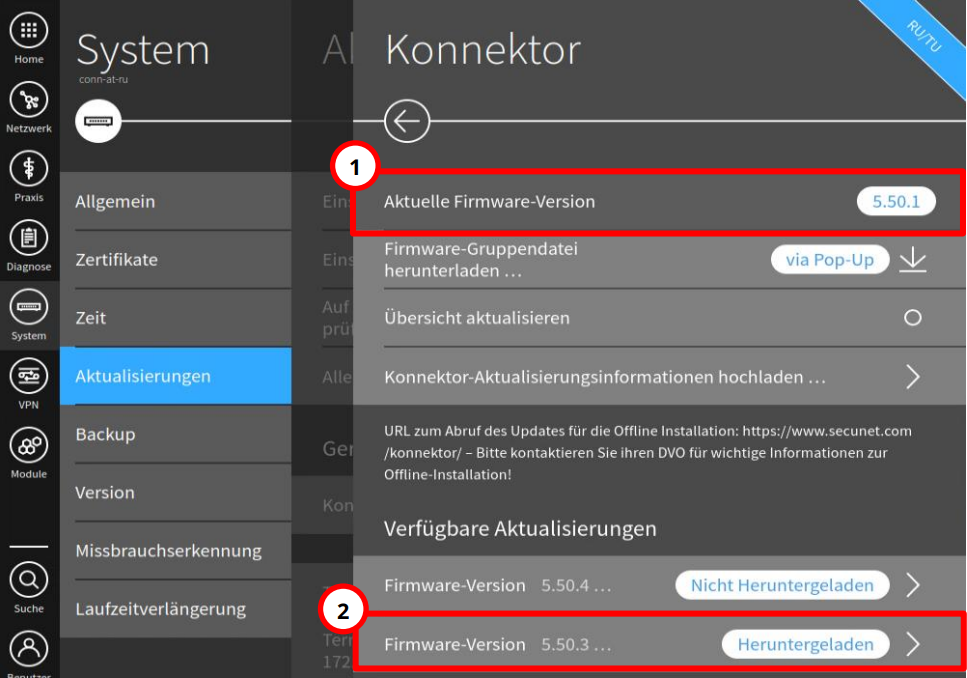
- Prüfen Sie die installierte Version bei Aktuelle Firmware-Version. Steht bei Aktuelle Firmware-Version Version 5.50.4, ist Ihr Konnektor auf dem aktuellen Stand. Bei einer niedrigeren Version ist ein Konnektorupdate erforderlich.
Firmware-Datei neu herunterladen
Steht bei Verfügbare Aktualisierungen bereits die Datei Firmware-Version 5.50.4 Heruntergeladen, löschen Sie sie zuerst. Heruntergeladene Firmware-Dateien werden mit der Zeit häufig beschädigt.
- Klicken Sie auf Firmware-Version 5.50.4 Heruntergeladen.
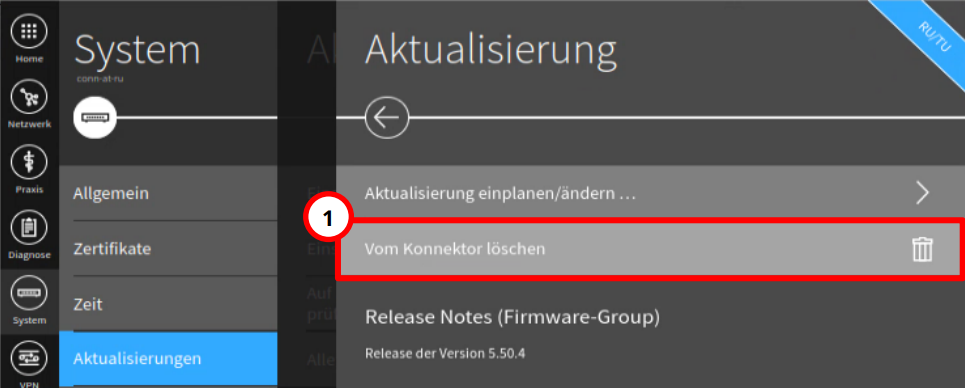
- Klicken Sie auf Vom Konnektor löschen.
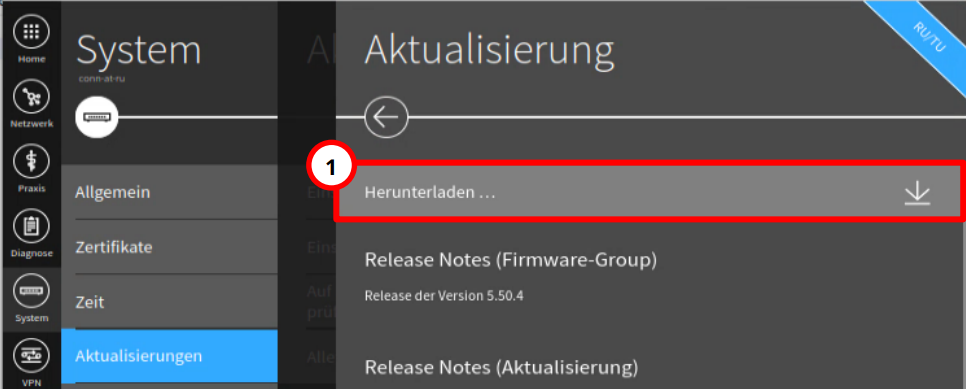
- Klicken Sie auf Herunterladen, um die Datei erneut herunterzuladen.
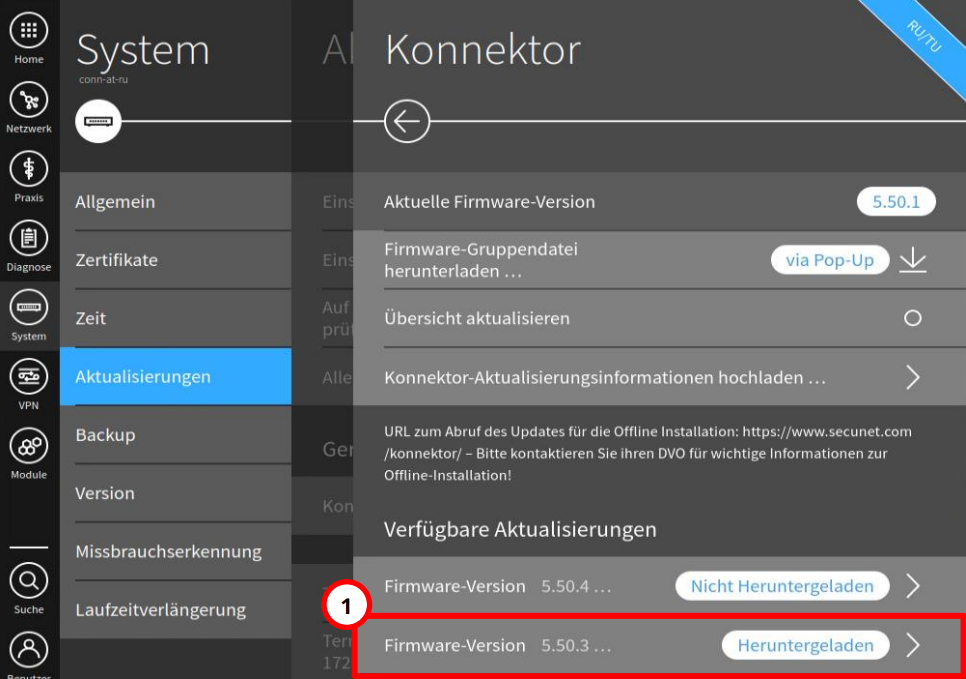
- Klicken Sie auf Firmware-Version 5.50.4 heruntergeladen, um die Firmware-Datei zu öffnen.
Aktualisierung einplanen
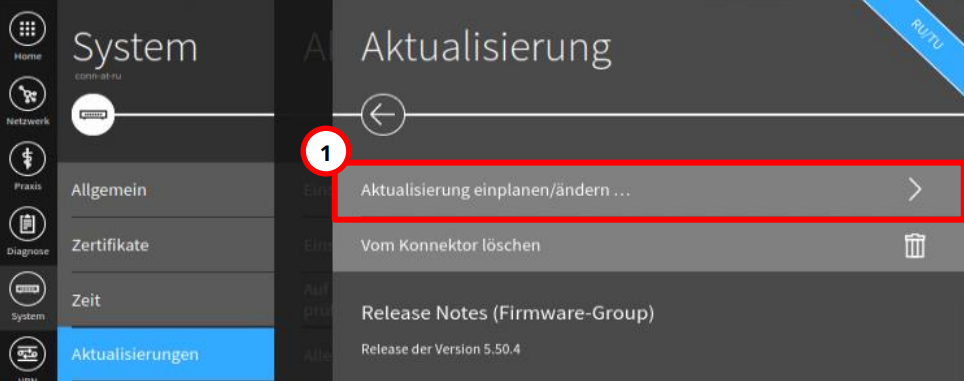
- Klicken Sie auf Aktualisierung einplanen/ändern.
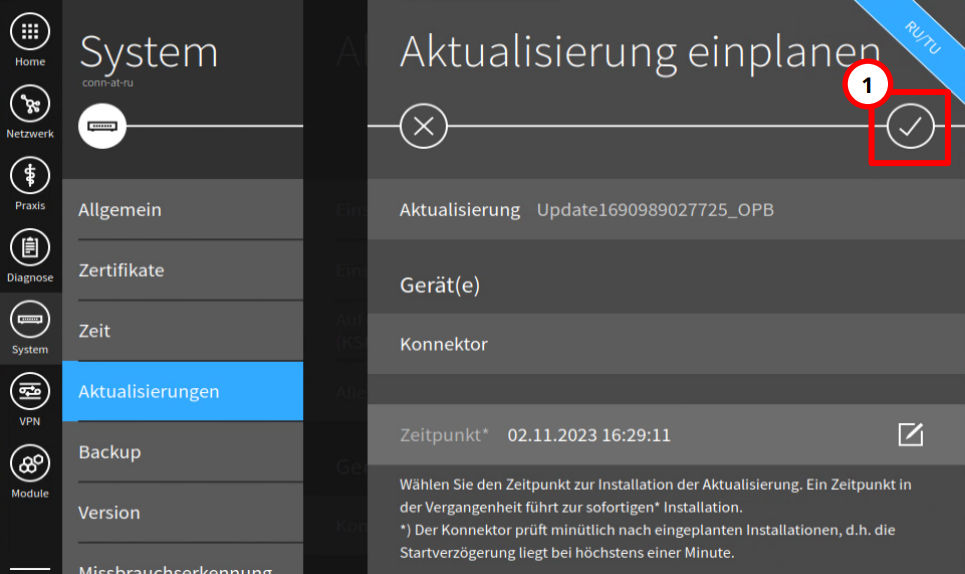
- Klicken Sie auf das Symbol ✓, um die Aktualisierung für den jetzigen Zeitpunkt einzuplanen. Der Konnektor beginnt nach kurzer Zeit mit dem Update.
Ergebnis: Der Konnektor installiert das Update und startet danach neu. Der Neustart ist abgeschlossen, sobald die LEDs System, VPN TI und Power dauerhaft leuchten. Starten Sie anschließend den Assistenten zur Laufzeitverlängerung erneut.
War dieser Artikel hilfreich?
Danke für Ihre Rückmeldung.