Vertrauenswürdiges Gerät unter Android neu einrichten
Therapeuten-App, Zwei-Faktor-Authentifizierung, Vertrauenswürdiges Gerät
Dieser Artikel stammt aus unserer bisherigen FAQ. Wir bringen ihn gerade in Aufbau und Stil des neuen Hilfe-Centers.
Erkennt die Therapeuten-App Ihr Android-Gerät nicht mehr als vertrauenswürdig, setzen Sie die App zurück und richten Sie das Gerät neu ein.
Voraussetzung: Sie haben das nicht erkannte Gerät in den Einstellungen der Therapeuten-App entfernt, wie in Mobiles Endgerät wird nicht als vertrauenswürdig erkannt beschrieben.
-
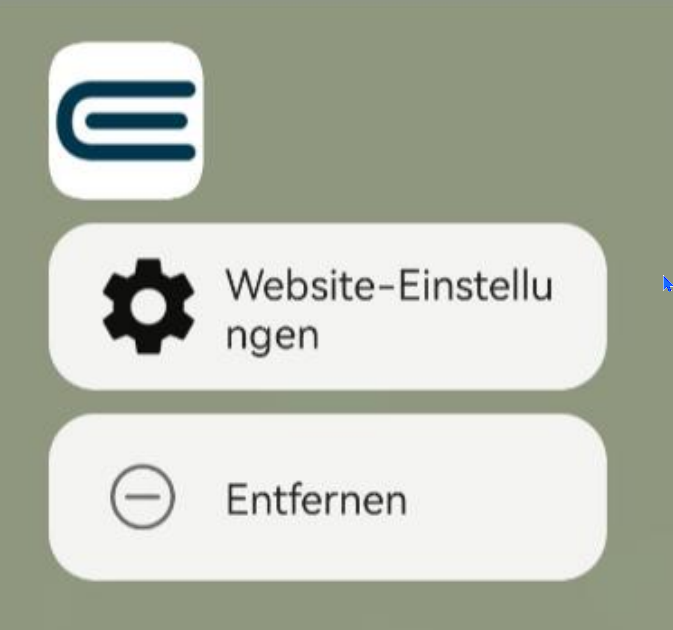
Tippen Sie auf dem Startbildschirm auf das Symbol der Therapeuten-App und halten Sie es gedrückt. Android öffnet ein Menü.
-
Öffnen Sie die Einstellungen der App.
-
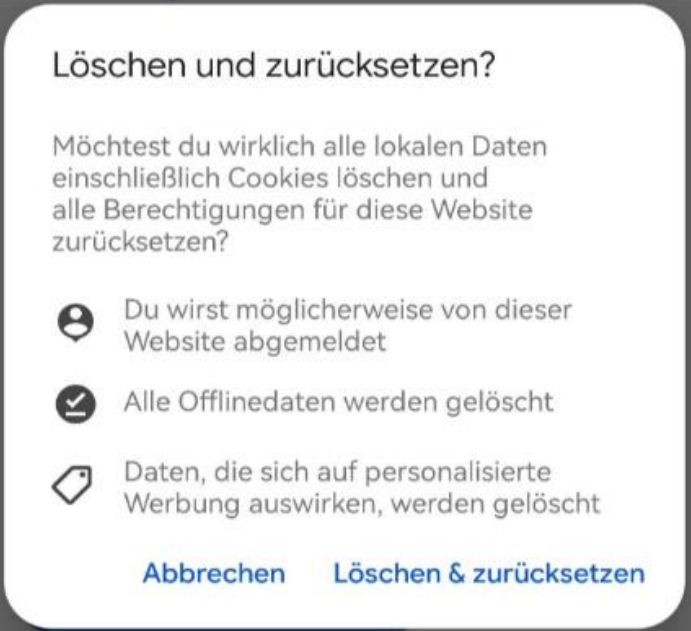
Löschen Sie alle Daten der App und, falls vorhanden, den Cache.
-
Öffnen Sie die Therapeuten-App erneut.
-
Melden Sie sich an.
-
Bestätigen Sie die Anmeldung einmalig in EPIKUR. Die Therapeuten-App richtet das vertrauenswürdige Gerät neu ein.
-
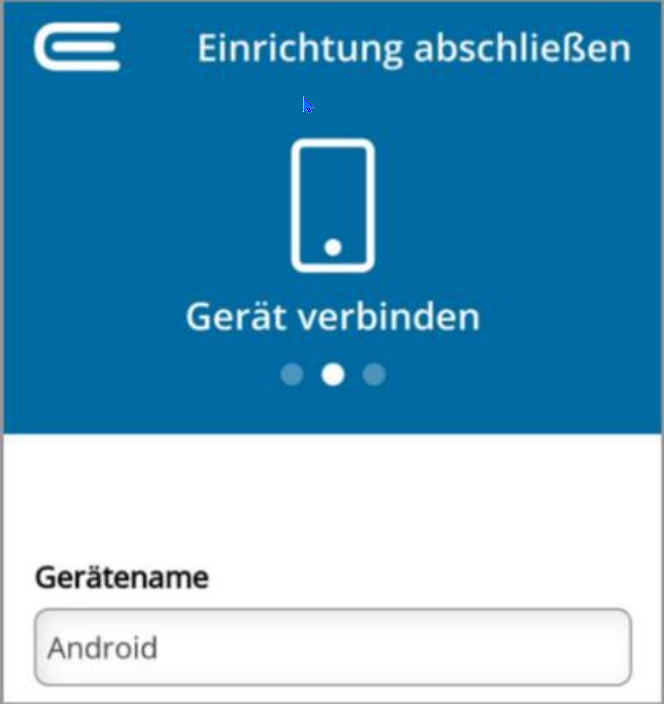
Geben Sie einen Gerätenamen ein und bestätigen Sie ihn.
 Ein Dialogfenster fordert Sie auf, einen Passkey für die Therapeuten-App zu erstellen.
 -
Bestätigen Sie den Passkey mit Ihrem biometrischen Merkmal (z. B. Fingerabdruck).
Ergebnis: Das vertrauenswürdige Gerät steht in den Einstellungen der Therapeuten-App im Bereich Anmeldung & Sicherheit.
War dieser Artikel hilfreich?
Danke für Ihre Rückmeldung.