KommunizierenHow-ToEPIKUR
Zurück zu RecallmanagementRecall versenden
Versand, SMS, E-Mail, eBrief, Einwilligung
Dieser Artikel stammt aus unserer bisherigen FAQ. Wir bringen ihn gerade in Aufbau und Stil des neuen Hilfe-Centers.
Bevor Sie eine Patientin oder einen Patienten über das Recallmanagement kontaktieren, hinterlegen Sie deren Zustimmung in den Patientendaten. Am Ausführungstag versenden Sie den Recall aus der Ansicht Recall.
Zustimmung hinterlegen
- Öffnen Sie die Patientenakte.
- Klicken Sie auf Patientendaten.
- Wählen Sie den Reiter Kommunikation.
- Legen Sie fest, ob und auf welchem Weg die Patientin oder der Patient kontaktiert werden möchte.
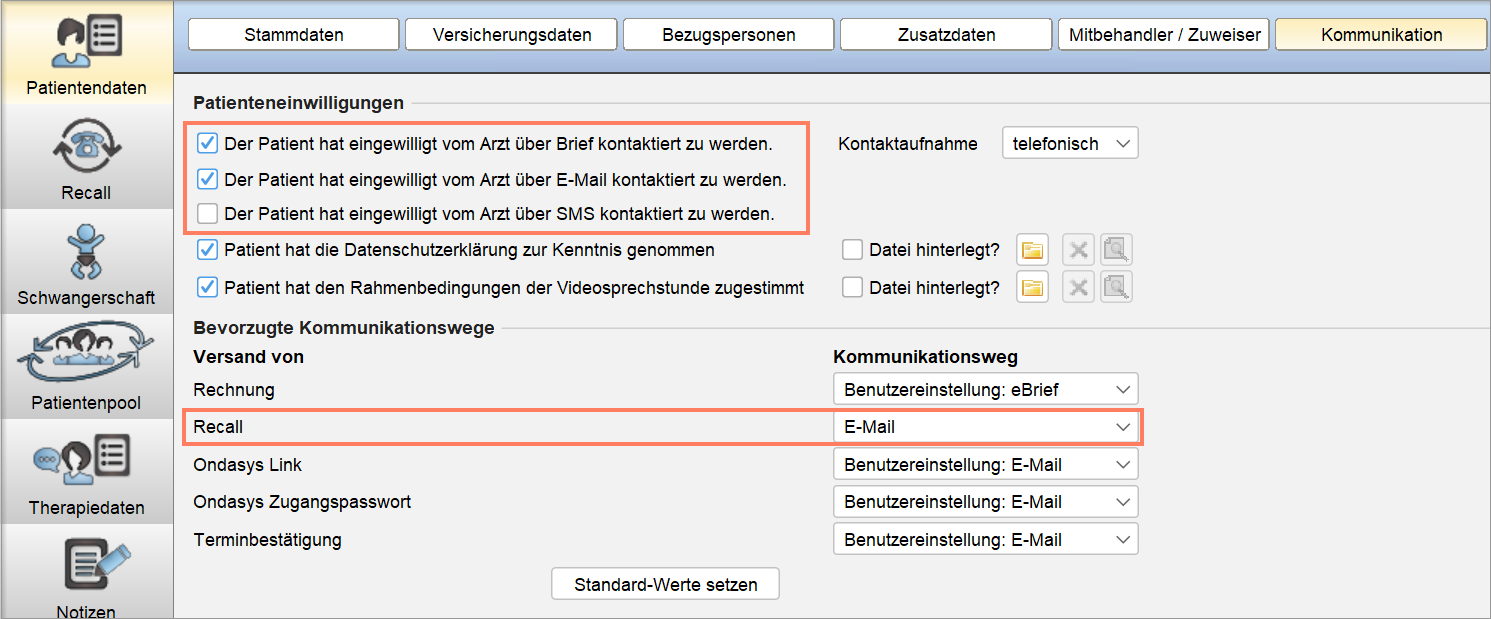
Recall versenden
- Markieren Sie am Ausführungstag im unteren Bereich der Ansicht Recall die Patientin oder den Patienten. EPIKUR aktiviert in der Aktionsleiste Nachricht senden.
- Klicken Sie auf Nachricht senden. EPIKUR zeigt ein Menü mit den Versandwegen.
- Wählen Sie Automatisch. EPIKUR prüft, welche Versandwege möglich sind und welchen die Patientin oder der Patient bevorzugt. Die Nachricht geht auf diesem Weg hinaus.

Ergebnis: Die Spalte Status zeigt, ob der Versand erfolgreich war:
- Grünes Häkchen: Der Versand war erfolgreich.
- Rotes Kreuz: EPIKUR hat die vorgesehene Vorlage nicht gefunden.
- Warndreieck mit Stift: Es liegt noch keine Zustimmung vor.
Zeigen Sie mit dem Mauszeiger auf ein Symbol, um den Hinweis zur fehlenden Aktion zu sehen.
War dieser Artikel hilfreich?
Danke für Ihre Rückmeldung.