WireGuard bei TI-Gateway ohne Firewall prüfen
WireGuard, TI-Ampel, Konnektor, TI-Gateway
Dieser Artikel stammt aus unserer bisherigen FAQ. Wir bringen ihn gerade in Aufbau und Stil des neuen Hilfe-Centers.
Ist der Konnektor bei TI-Gateway ohne Hardware-Firewall (Epikur Telematik PLUS (TIaaS)) nicht erreichbar, prüfen Sie WireGuard und starten Sie es bei Bedarf neu. Dieser Artikel gilt für die Netzwerkvariante mit Server und Clients.
- Klicken Sie oben rechts in EPIKUR auf die TI-Ampel.
EPIKUR zeigt den Status der Telematikinfrastruktur (TI) an.

- Prüfen Sie den angezeigten Status.
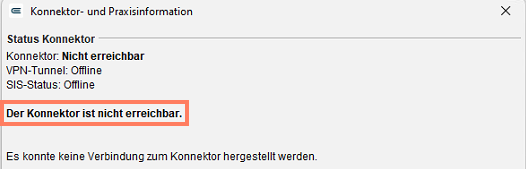
Zeigt die TI-Ampel Der Konnektor ist nicht erreichbar., gehen Sie je nach Betriebssystem vor.
Rechner mit macOS
Server: Starten Sie den Server neu. WireGuard startet dabei automatisch neu.
Clients: Rechts oben in der Menüleiste von macOS steht das Symbol von WireGuard, ein kleiner Drache. Ist das Symbol ausgegraut, ist WireGuard inaktiv. Klicken Sie auf das Symbol, um WireGuard zu aktivieren.
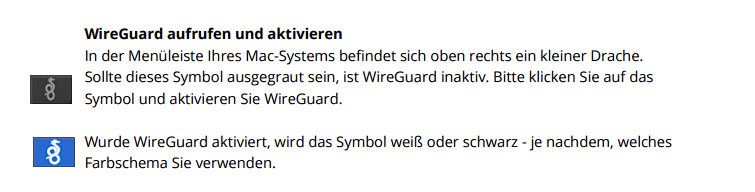
Prüfen Sie danach den Status in der TI-Ampel erneut.
Rechner mit Windows
Starten Sie auf dem Server den Dienst von WireGuard neu:
- Klicken Sie mit der rechten Maustaste auf die Taskleiste und öffnen Sie den Task-Manager.
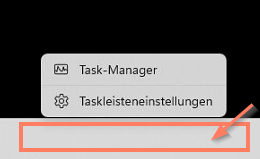
- Wählen Sie die Registerkarte Dienste.
- Suchen Sie den Dienst Rise-TI-Client WireGuard.
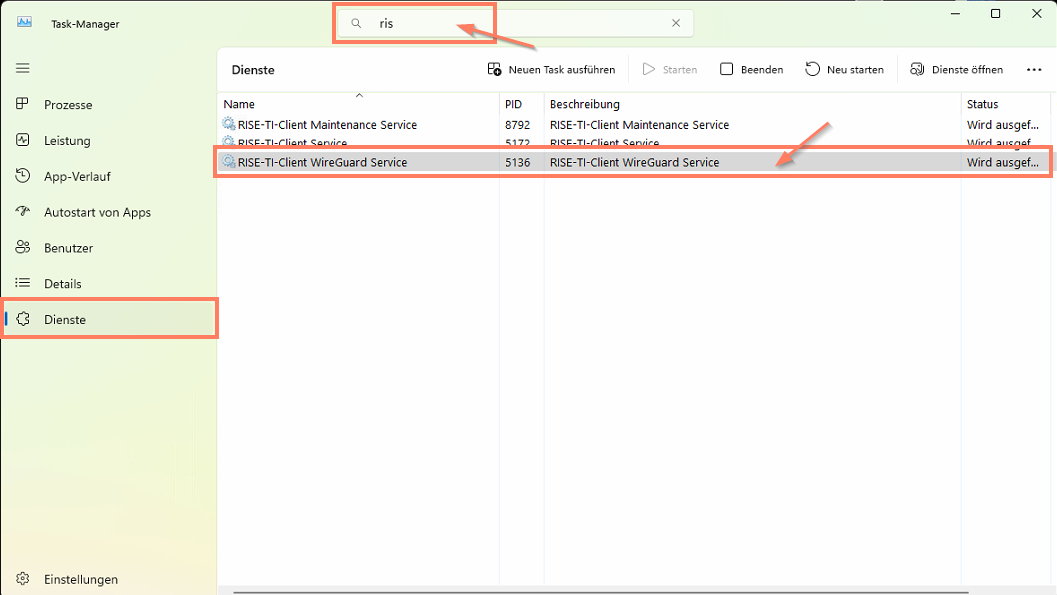
- Klicken Sie mit der rechten Maustaste auf den Dienst und wählen Sie Neu starten. Windows startet WireGuard neu.
Starten Sie danach auf jedem Client die WireGuard-Verbindung neu:
- Suchen Sie in der Windows-Suche nach WireGuard.
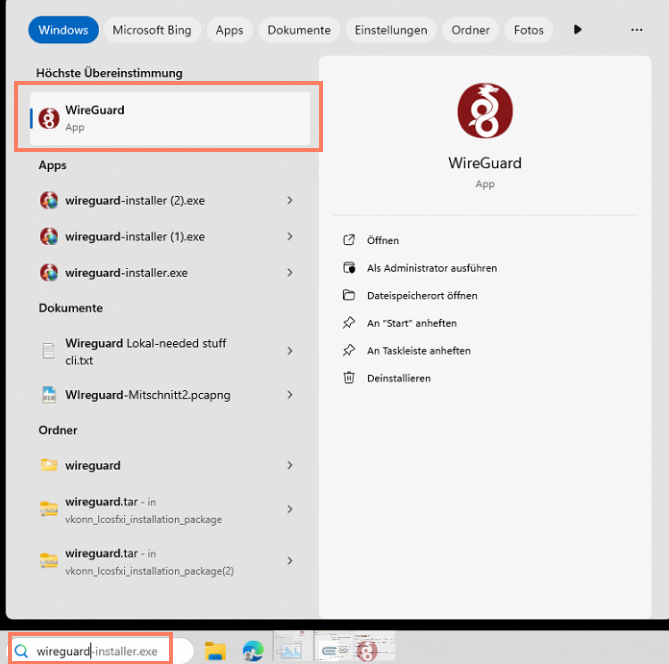
- Öffnen Sie die WireGuard-Anwendung.
- Klicken Sie auf Deaktivieren.
- Klicken Sie auf Aktivieren.
Ergebnis: Der Konnektor ist über WireGuard wieder erreichbar.
Wenn das nicht hilft: Starten Sie den Konnektor neu, wie in Konnektor neu starten beschrieben.
War dieser Artikel hilfreich?
Danke für Ihre Rückmeldung.