WLAN und Firewall bei TI-Gateway prüfen
Firewall, TI-Gateway, Neustart
Dieser Artikel stammt aus unserer bisherigen FAQ. Wir bringen ihn gerade in Aufbau und Stil des neuen Hilfe-Centers.
Nutzen Sie TI-Gateway mit Hardware-Firewall (Epikur Telematik PRO) und ist die Verbindung zum Kartenterminal gestört, prüfen Sie zuerst das WLAN oder die Kabelverbindung zur Hardware-Firewall. Dieser Artikel gilt für die Netzwerkvariante mit Server und Clients.
- Prüfen Sie, ob der Server mit dem richtigen WLAN verbunden ist.
Der Name des richtigen WLANs beginnt mit Praxis oder WLAN, gefolgt von der BSNR Ihrer Praxis.
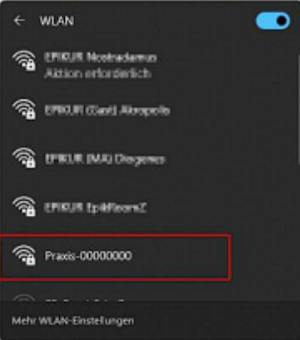
- Wenn der Server nicht im richtigen WLAN ist, wechseln Sie am Server in dieses WLAN.
- Prüfen Sie, ob die Clients mit dem richtigen WLAN verbunden sind.
Funktioniert die Verbindung zum Kartenterminal weiterhin nicht, obwohl Server und Clients im richtigen WLAN oder LAN sind, starten Sie die Hardware-Firewall neu.
Hardware-Firewall neu starten
- Suchen Sie den Ein-/Ausschalter auf der Rückseite der Hardware-Firewall, zwischen dem Stromanschluss und den USB-Steckplätzen.
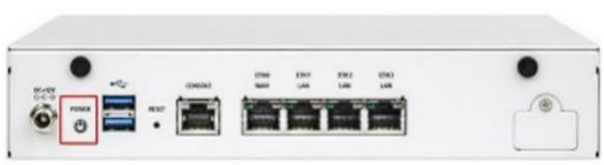
- Drücken Sie kurz auf den Schalter. Die Farbe wechselt von Blau auf Rot, und die Hardware-Firewall fährt herunter.
- Drücken Sie den Schalter erneut, sobald die Hardware-Firewall vollständig ausgeschaltet ist. Die Farbe wechselt auf Blau, und die Hardware-Firewall fährt hoch.
- Warten Sie bis zu 5 Minuten, bis die Hardware-Firewall vollständig hochgefahren ist.
Ergebnis: Die Verbindung zum Kartenterminal steht wieder, und das Kartenterminal lässt sich verbinden.
Wenn das nicht hilft: Starten Sie den Konnektor neu, wie in Konnektor neu starten beschrieben.
War dieser Artikel hilfreich?
Danke für Ihre Rückmeldung.